Lista życzeń
Lista życzeń to Twoje miejsce na planowane zakupy i cele oszczędnościowe. Nowy telefon, wakacje, rower — dodaj to, co chcesz kupić, ustaw kwotę i datę docelową, a Finansify pomoże Ci śledzić postęp.
Lista elementów
Na stronie listy życzeń widzisz wszystkie swoje planowane zakupy w formie kart lub tabeli.
Każda karta ma kolorowy pasek boczny:
- Bursztynowy — element oczekujący (jeszcze nie kupiony)
- Zielony — element kupiony
Karta pokazuje:
- Nazwę i notatki (skrócone)
- Kwotę
- Datę docelową
- Kategorię (ze ścieżką)
- Powiązanie z budżetem
- Link zewnętrzny (jeśli podany) — np. link do produktu w sklepie
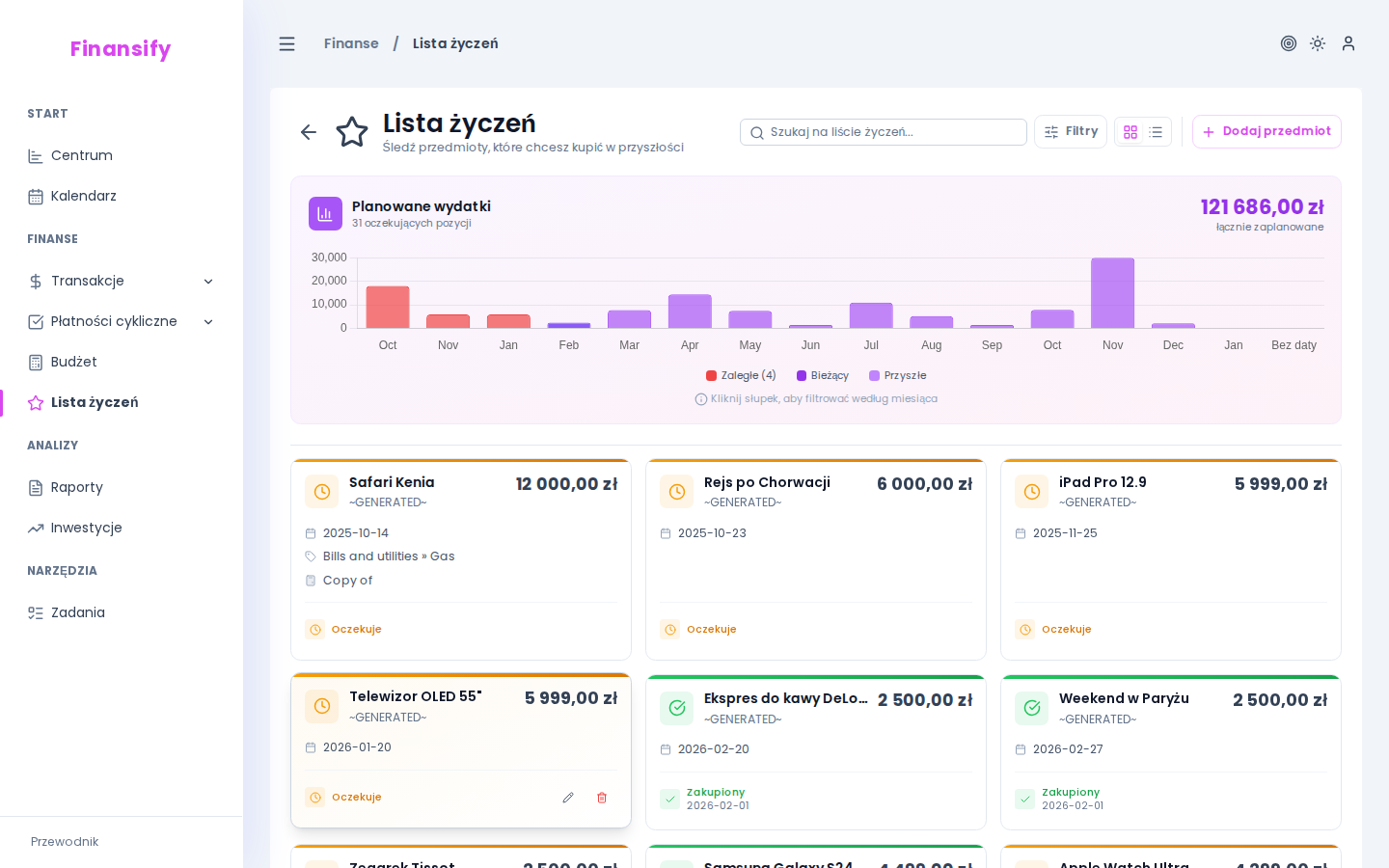 Lista życzeń
W trybie zaawansowanym na desktopie nad listą widzisz też wykres okresów — wizualizacja planowanych zakupów rozłożona w czasie (przeszłe / bieżące / przyszłe / przeterminowane).
Dodawanie elementu
- Kliknij Nowy element
- Wypełnij formularz:
| Pole | Opis | Wymagane |
|---|---|---|
| Nazwa | Co chcesz kupić, np. "iPhone 16" | Tak |
| Kwota + waluta | Ile to kosztuje | Tak |
| Data docelowa | Do kiedy chcesz to kupić | Nie |
| Budżet | Z którego budżetu planujesz zapłacić | Nie |
| Kategoria | Kategoria transakcji (gdy kupisz) | Nie |
| URL | Link do produktu (otwiera się w nowej karcie) | Nie |
| Notatki | Dodatkowe informacje | Nie |
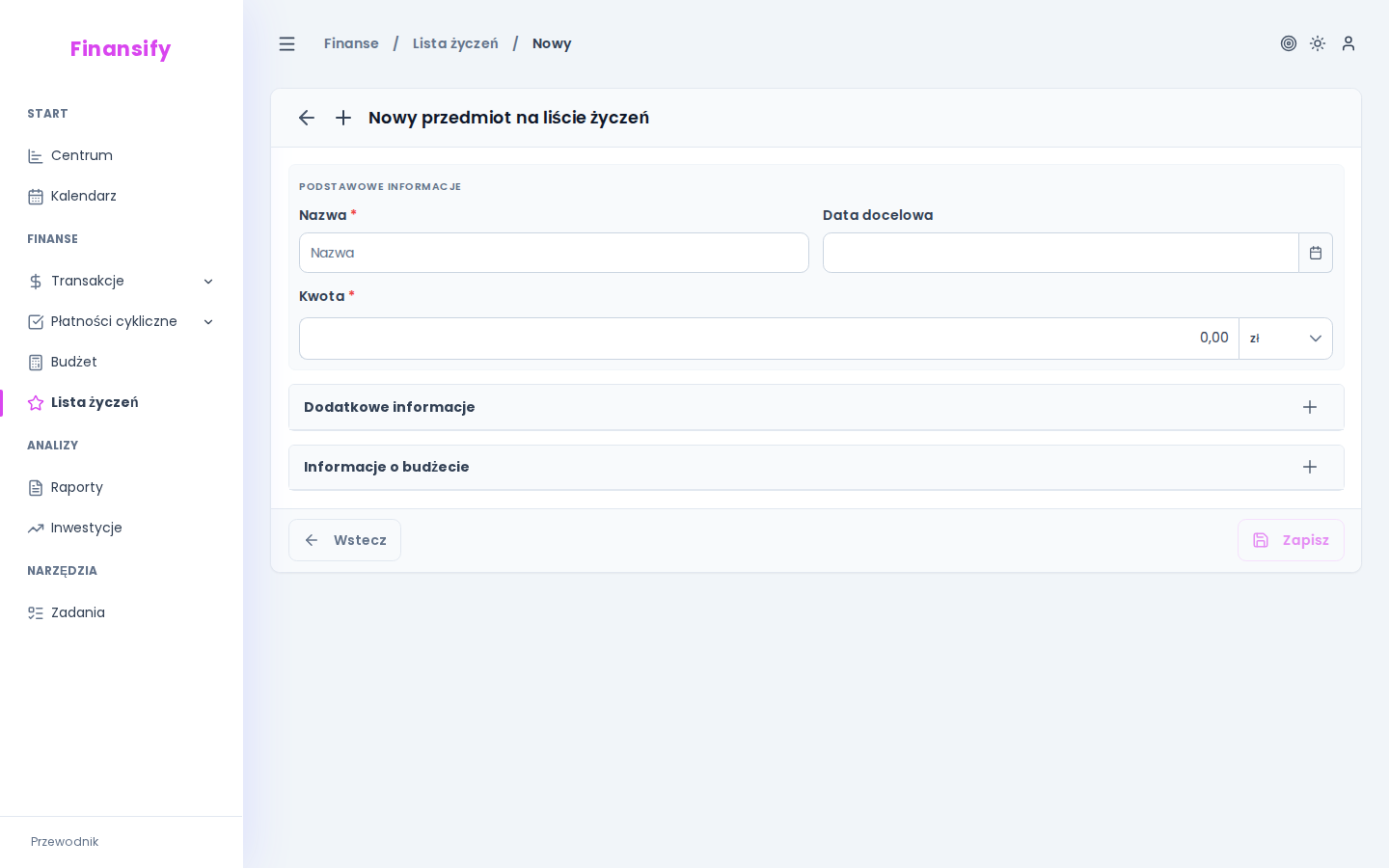 Formularz nowego życzenia
Powiązanie z budżetem
Jeśli chcesz, żeby planowany zakup wliczał się do budżetu — wybierz budżet z listy. Element pojawi się w szczegółach budżetu w sekcji "Elementy z listy życzeń".
Oznaczanie jako kupione
Gdy kupisz element z listy:
- Otwórz element i kliknij Edytuj
- Włącz toggle Kupione
- Podaj datę zakupu
- Opcjonalnie: powiąż z transakcją — wyszukaj istniejącą transakcję zakupu
Po oznaczeniu jako kupiony element zmienia kolor na zielony i przesuwa się do sekcji kupionych.
 Lista życzeń — kupiony element
Filtrowanie
| Filtr | Co robi |
|---|---|
| Szukaj | Wyszukiwanie po nazwie |
| Status | Oczekujące / Kupione |
| Zakres dat | Data docelowa od-do |
Elementy na kalendarzu
Elementy z listy życzeń, które mają ustawioną datę docelową, pojawiają się na kalendarzu jako bursztynowe znaczniki. Dzięki temu widzisz zbliżające się planowane zakupy w kontekście innych zdarzeń finansowych.
Wskazówki
- Ustaw datę docelową — nawet jeśli nie jest precyzyjna. Pomaga w planowaniu i widoczności na kalendarzu.
- Połącz z budżetem — dzięki temu widzisz planowane zakupy w kontekście budżetu i wiesz, ile Ci zostaje po uwzględnieniu życzeń.
- Użyj linku URL — dodaj link do produktu w sklepie, żebyś mógł szybko wrócić do oferty i porównywać ceny.
Zobacz też:
- Budżety — powiązanie elementów listy życzeń z budżetami
- Transakcje — powiązanie zakupu z transakcją
- Kalendarz — daty docelowe na kalendarzu