Kreator powitalny
Kreator powitalny pojawia się automatycznie po pierwszym zalogowaniu. Pomaga Ci szybko skonfigurować aplikację, żebyś mógł od razu zacząć z niej korzystać.
Jak to działa?
Kreator prowadzi Cię przez kilka prostych kroków. Na każdym etapie dokonujesz jednego wyboru — nie musisz się spieszyć, wszystko możesz zmienić później w ustawieniach.
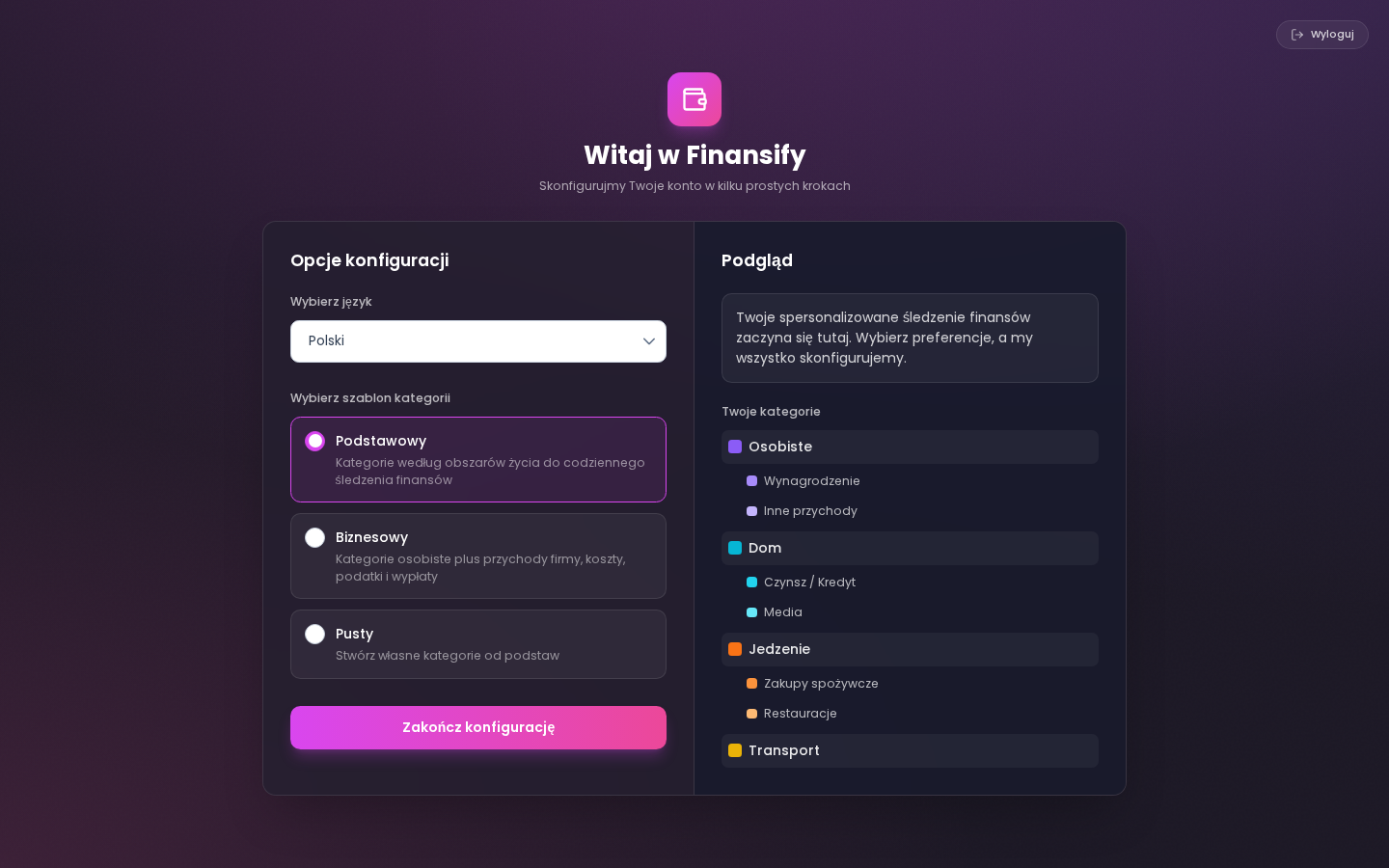 Kreator powitalny — powitanie
Krok 1: Język interfejsu
Wybierz, w jakim języku chcesz korzystać z aplikacji:
- Polski — cały interfejs po polsku
- English — interfejs w języku angielskim
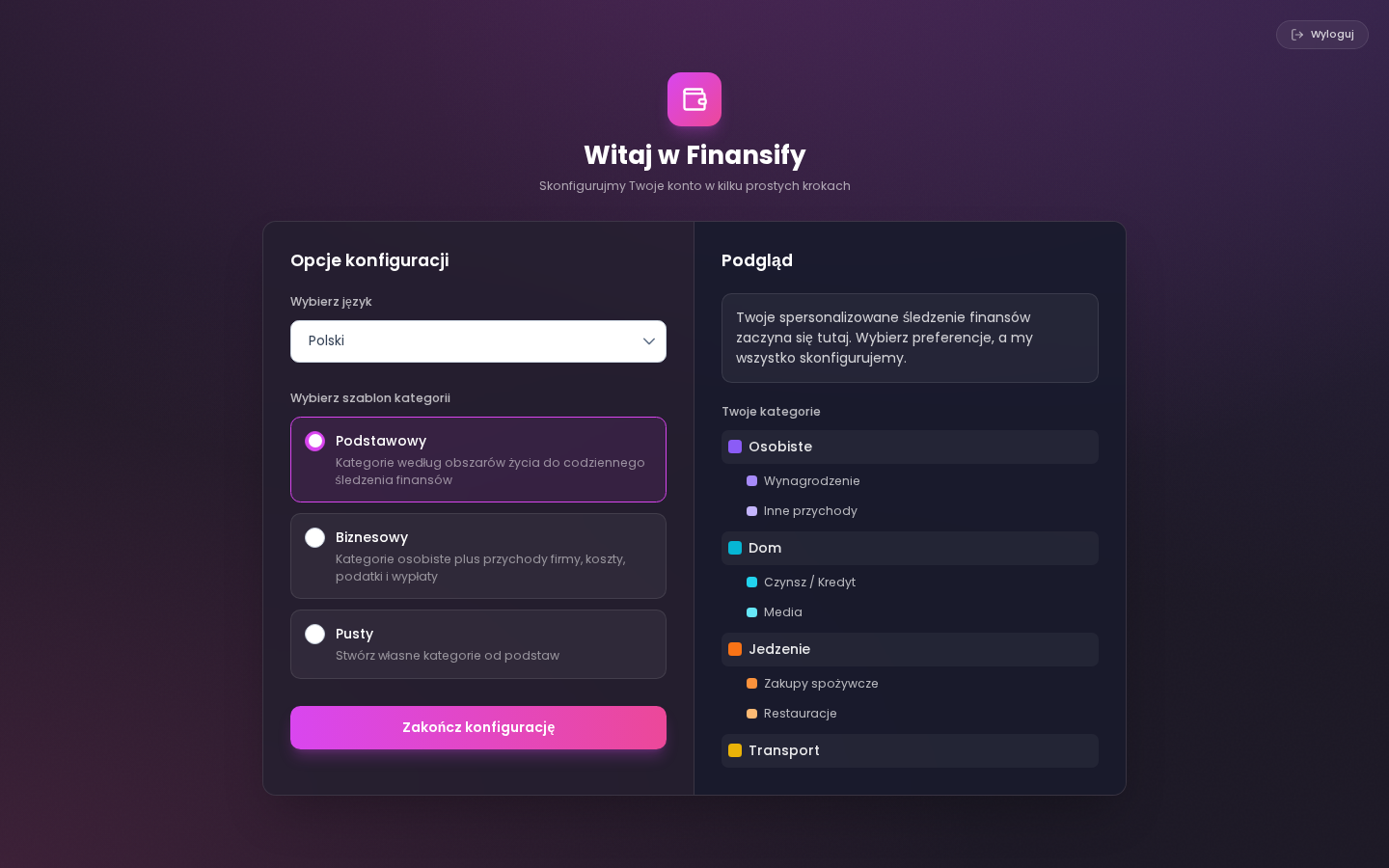 Kreator powitalny — wybór języka
Krok 2: Preset kategorii
Finansify przygotował gotowe zestawy kategorii wydatków, żebyś nie musiał tworzyć ich ręcznie od zera. Wybierz preset, który najbardziej pasuje do Twojej sytuacji:
Presety to gotowe drzewa kategorii (np. "Jedzenie" z podkategoriami "Zakupy spożywcze", "Restauracje", "Kawiarnie" itp.). Możesz je potem dowolnie modyfikować — dodawać nowe, usuwać niepotrzebne, zmieniać nazwy.
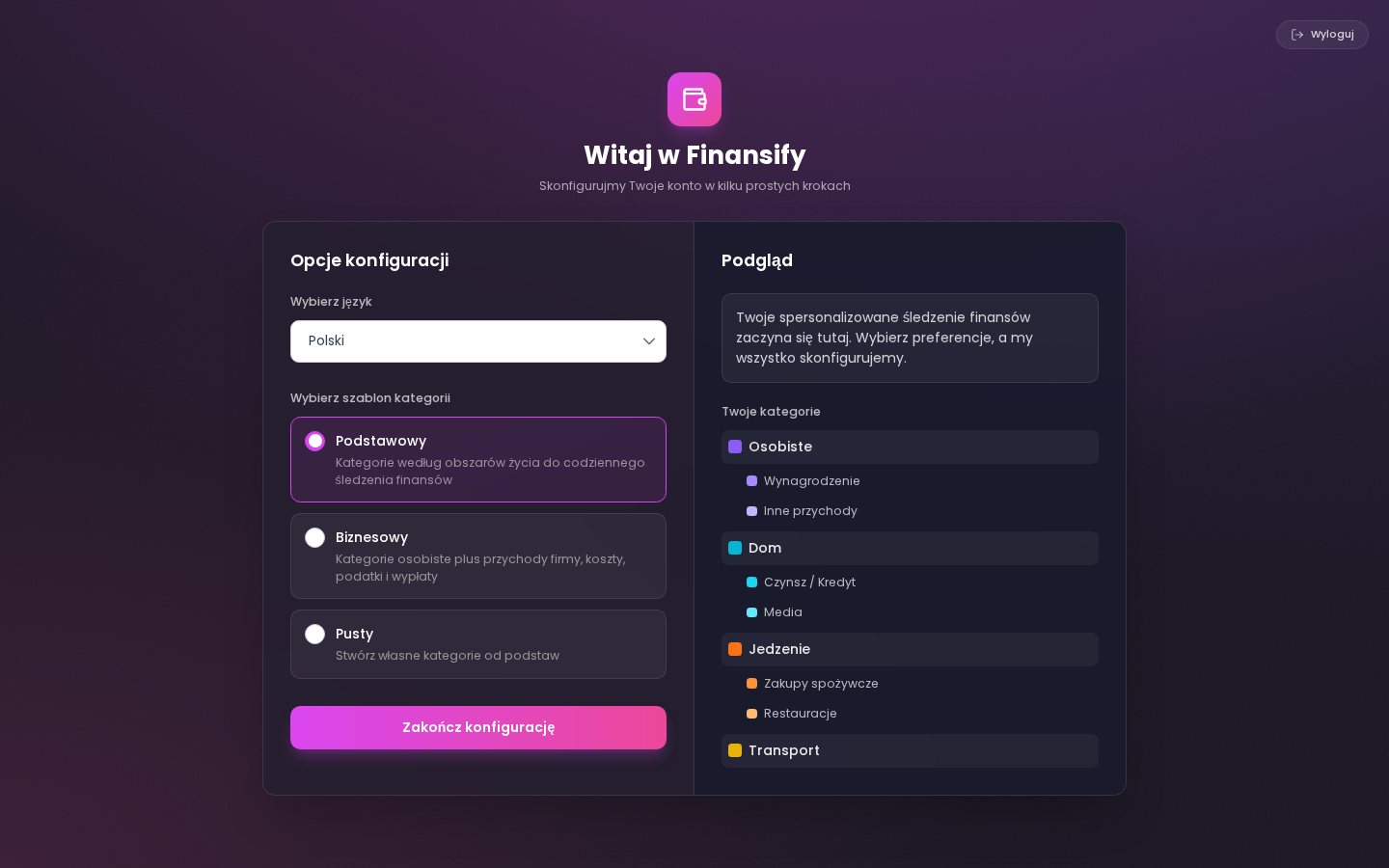 Kreator powitalny — zestawy kategorii
Krok 3: Dane demonstracyjne (opcjonalnie)
Jeśli chcesz najpierw zobaczyć, jak aplikacja wygląda "w akcji" — możesz wybrać opcję wygenerowania danych demo. Finansify stworzy przykładowe portfele, transakcje, budżety i inne dane, dzięki którym zobaczysz działanie wszystkich funkcji.
Dane demo są wyraźnie oznaczone bannerem na dashboardzie. Możesz je usunąć w dowolnym momencie w Ustawieniach → Strefa zagrożenia.
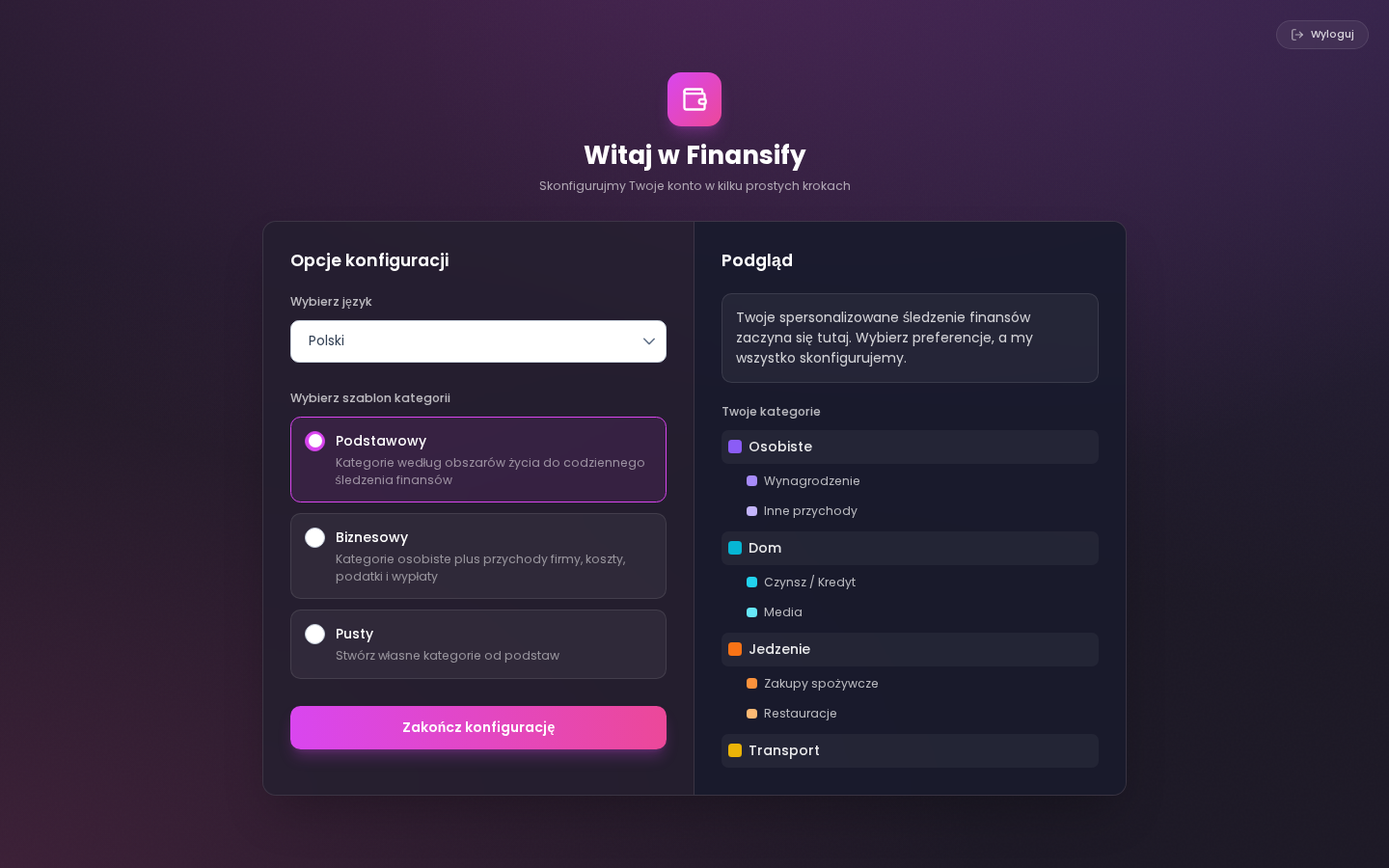 Kreator powitalny — opcja danych testowych
Po zakończeniu kreatora
Gdy przejdziesz przez wszystkie kroki, trafisz na Dashboard (Centrum) — Twój główny ekran w aplikacji. Jeśli włączyłeś dane demo, zobaczysz je od razu. Jeśli nie — dashboard będzie pusty i gotowy na Twoje pierwsze dane.
Na dashboardzie pojawi się też checklist onboardingowy — krótka lista kroków do wykonania, która pomoże Ci skonfigurować najważniejsze rzeczy (pierwszy portfel, pierwsza transakcja itd.).
Mogę to zmienić później?
Tak! Wszystko, co ustawiłeś w kreatorze, możesz zmienić w ustawieniach:
- Język → Konto i profil
- Kategorie → Kategorie (dodawaj, edytuj, usuwaj dowolne)
- Dane demo → Prywatność i bezpieczeństwo (usuń dane demo)
Zobacz też:
- Przewodnik po aplikacji — interaktywny tour po funkcjach
- Kategorie — jak zarządzać kategoriami wydatków
- Dashboard — Twój główny ekran