Dashboard (Centrum)
Dashboard to Twój główny ekran po zalogowaniu. Pokazuje najważniejsze informacje o Twoich finansach w jednym miejscu — bez konieczności przeskakiwania między sekcjami.
Szybkie statystyki
Na samej górze dashboardu widzisz trzy kluczowe liczby za bieżący miesiąc:
- Wpływy — ile pieniędzy wpłynęło
- Wydatki — ile wydałeś
- Bilans — różnica między wpływami a wydatkami
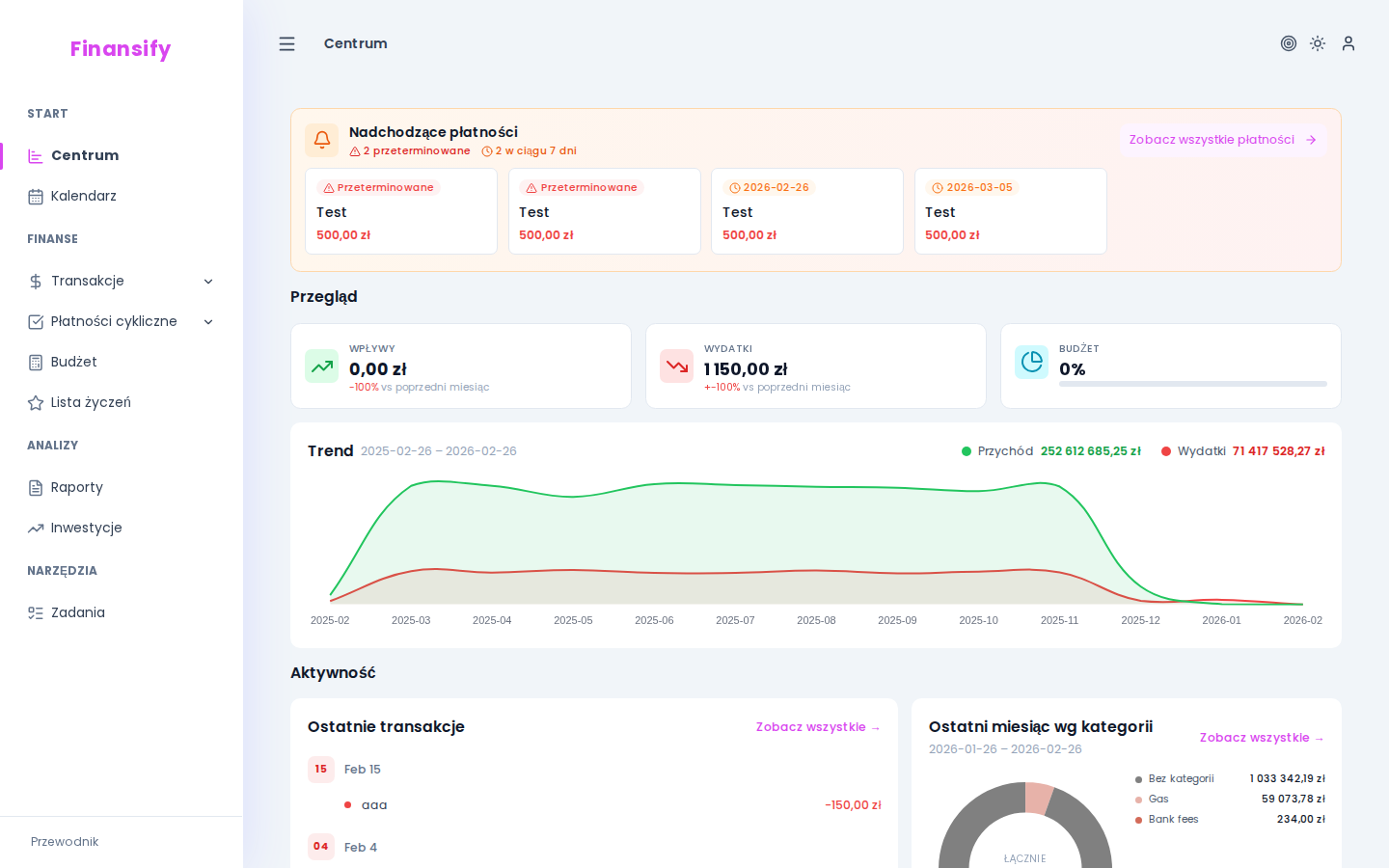 Dashboard — widok główny
Widgety
Dashboard składa się z widgetów — małych sekcji, z których każda pokazuje inny aspekt Twoich finansów.
Przegląd finansów
Główny widget z trzema kafelkami:
- Wpływy — suma przychodów w tym miesiącu, z porównaniem do poprzedniego miesiąca (np. "+12% vs poprzedni miesiąc")
- Wydatki — suma wydatków z analogicznym porównaniem
- Budżet — pasek postępu pokazujący, ile z aktywnego budżetu już wykorzystałeś. Jeśli nie masz żadnego budżetu, zobaczysz zachętę "Zacznij kontrolować wydatki!"
Ten widget zawiera też strefę upload paragonów — możesz przeciągnąć i upuścić zdjęcie paragonu bezpośrednio na dashboard, a Finansify automatycznie go przetworzy.
 Widget przeglądu finansów
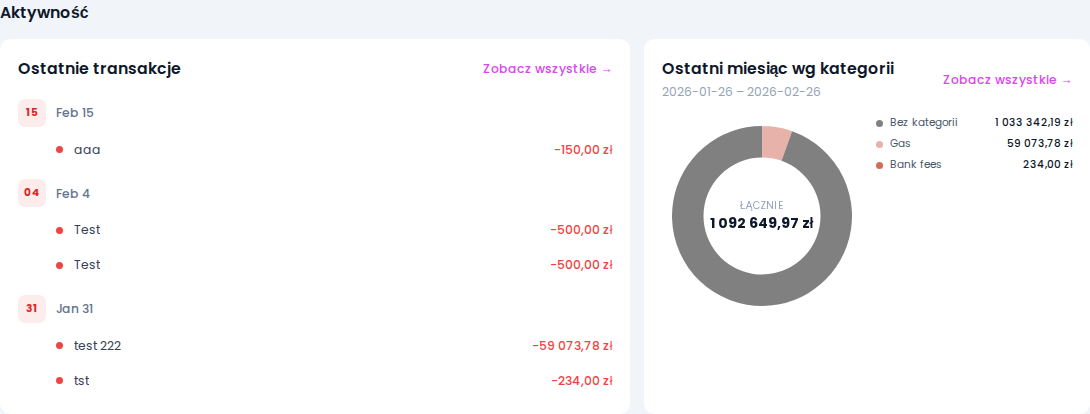
Ostatnie transakcje
Lista kilku najnowszych transakcji — szybki podgląd, co ostatnio się działo na Twoich kontach. Każda pozycja pokazuje nazwę, kwotę (zielona = wpływ, czerwona = wydatek) i datę.
Kliknięcie w transakcję przenosi Cię do jej szczegółów.
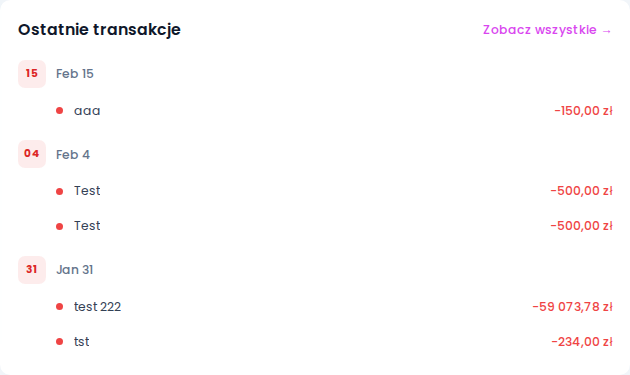 Widget ostatnich transakcji
Trend pieniędzy
Wykres liniowy pokazujący Twoje wpływy i wydatki na przestrzeni ostatnich miesięcy. Dzięki niemu widzisz, jak Twoje finanse zmieniają się w czasie.
Tryb zaawansowany: Ten widget jest widoczny tylko w trybie zaawansowanym.
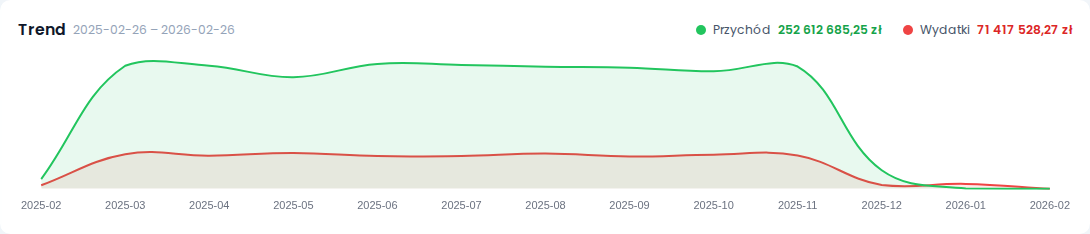 Widget trendu finansowego
Wydatki w zeszłym miesiącu wg kategorii
Podział wydatków z poprzedniego miesiąca na kategorie. Pokazuje, na co dokładnie wydajesz pieniądze — np. "Jedzenie: 1200 zł", "Transport: 400 zł" itd.
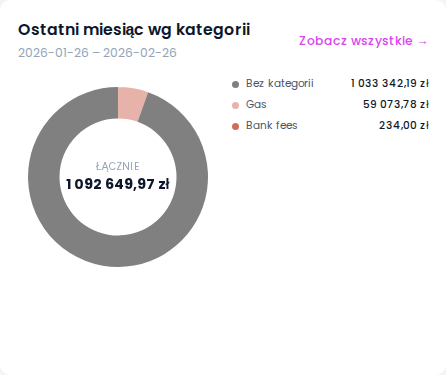 Widget wydatków miesięcznych
Nadchodzące płatności
Jeśli masz ustawione płatności cykliczne, ten banner pokazuje płatności, które zbliżają się do terminu. Dzięki temu nie zapomnisz o czynszu, ratach czy subskrypcjach.
Tryb zaawansowany: Ten widget jest widoczny tylko w trybie zaawansowanym.
 Baner nadchodzących płatności
Ostatnia aktywność
Historia Twoich ostatnich działań w aplikacji — np. "Utworzono transakcję 'Zakupy'", "Zaktualizowano budżet 'Marzec'". Przydatne, żeby przypomnieć sobie, co robiłeś ostatnio.
 Widget ostatniej aktywności
Onboarding na dashboardzie
Jeśli jesteś nowym użytkownikiem, na dashboardzie zobaczysz dodatkowe elementy:
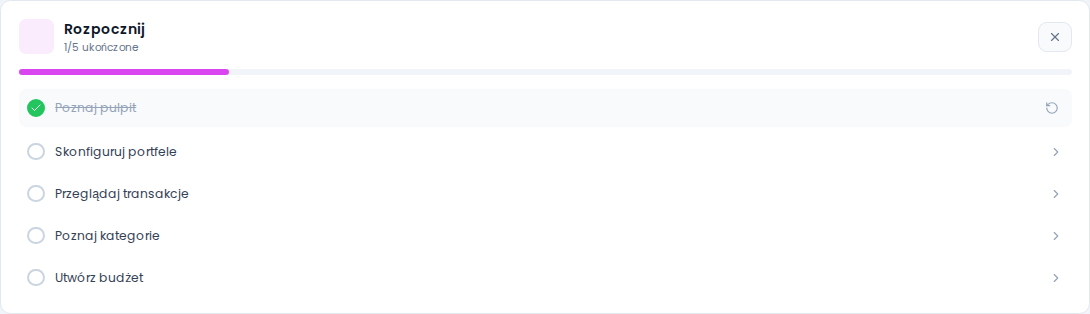
Checklist onboardingowy
Lista 5 kroków do wykonania na start — od zapoznania się z aplikacją po ustawienie pierwszego budżetu. Pasek postępu pokazuje, ile już zrobiłeś. Możesz go zamknąć, gdy nie jest Ci potrzebny.
 Lista kontrolna wdrożenia
Banner danych demo
Jeśli w kreatorze powitalnym włączyłeś dane demonstracyjne, na dashboardzie pojawi się banner informujący, że przeglądasz przykładowe dane. Możesz je usunąć w dowolnym momencie.
Wznowienie przewodnika
Jeśli wstrzymałeś interaktywny przewodnik, zobaczysz przycisk umożliwiający wznowienie od miejsca, w którym skończyłeś.
Tryb prosty vs zaawansowany
Dashboard wyświetla się inaczej w zależności od wybranego trybu interfejsu:
- Tryb prosty — pokazuje podstawowe widgety: przegląd finansów, ostatnie transakcje, wydatki miesięczne
- Tryb zaawansowany — dodaje: trend pieniędzy, nadchodzące płatności, ostatnią aktywność, dodatkowe statystyki
Tryb możesz zmienić w Ustawieniach → Wygląd.
Zobacz też:
- Transakcje — szczegóły transakcji widocznych na dashboardzie
- Budżety — budżet widoczny w widgecie
- Płatności cykliczne — nadchodzące płatności
- Wygląd — przełączanie trybu prostego/zaawansowanego