Transakcje
Transakcje to serce Finansify — każdy wydatek, każdy wpływ, każdy przelew. To tutaj rejestrujesz swoje codzienne operacje finansowe i masz nad nimi pełną kontrolę.
Lista transakcji
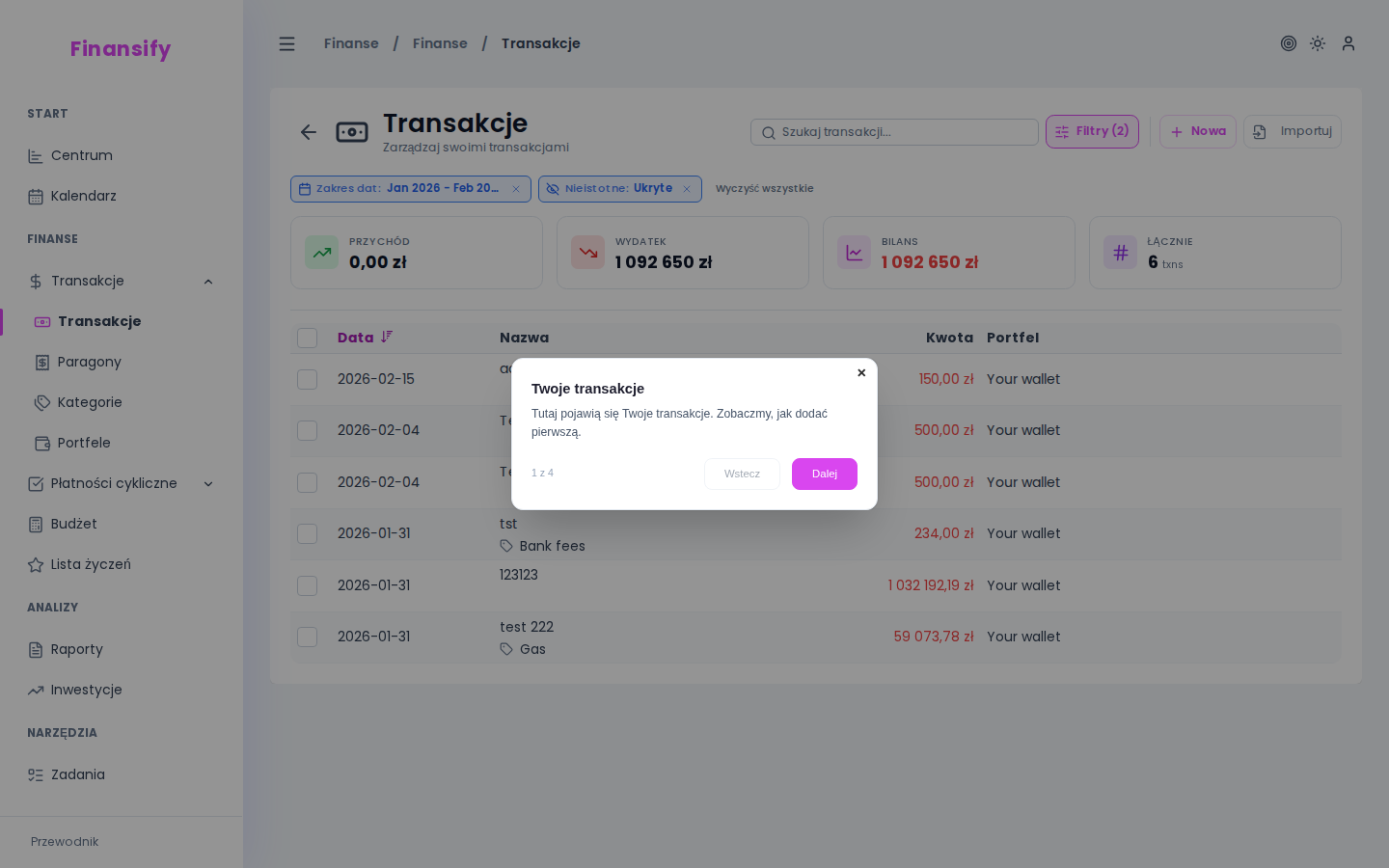
Strona transakcji pokazuje wszystkie Twoje transakcje w formie:
- Desktop — tabela z paginacją (sortowanie po dacie i kwocie)
- Telefon — karty z nieskończonym przewijaniem
Każda transakcja na liście pokazuje: datę, nazwę (z kategorią i ikonkami statusu), kwotę (zielona = wpływ, czerwona = wydatek) i portfel.
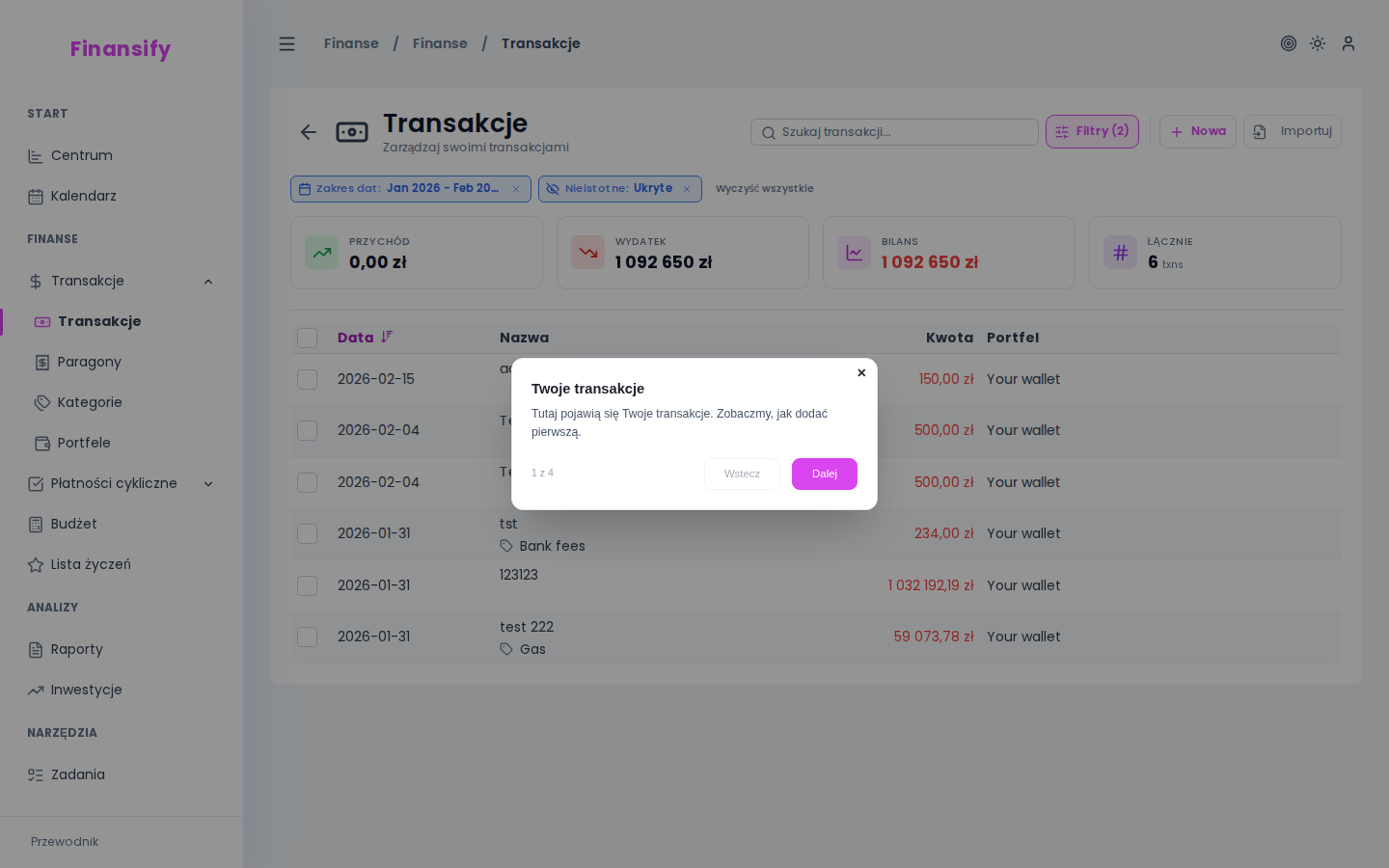 Lista transakcji — desktop
Na telefonie transakcje wyświetlają się jako karty — przewijasz w dół, a kolejne się doładowują.
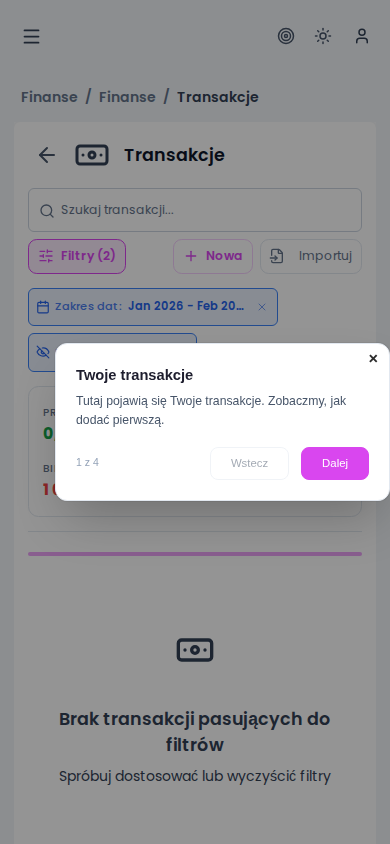 Lista transakcji — mobile
Dodawanie transakcji
- Na stronie transakcji kliknij Nowa transakcja
- Wypełnij formularz:
Pola podstawowe
| Pole | Opis | Wymagane |
|---|---|---|
| Nazwa | Opis transakcji, np. "Biedronka", "Pensja" | Tak |
| Data | Kiedy nastąpiła płatność (max = dzisiaj) | Tak |
| Typ operacji | Wydatek (domyślny) lub Wpływ | Tak |
| Kwota | Ile wynosi transakcja + waluta | Tak |
| Kategoria | Wybierz z listy kategorii (z wyszukiwaniem) | Nie |
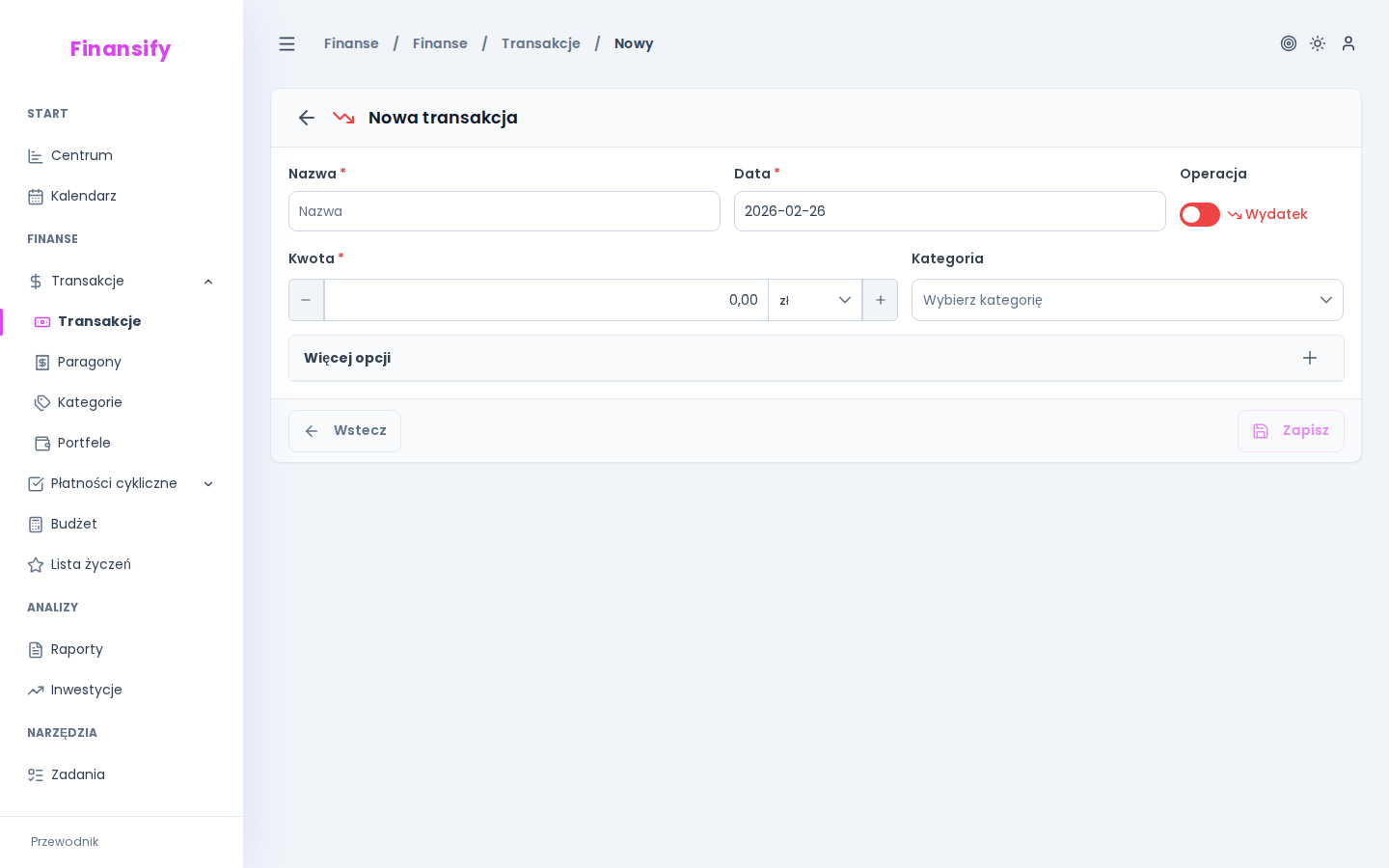 Formularz nowej transakcji
Więcej opcji
Kliknij Więcej opcji, żeby rozwinąć dodatkowe pola:
| Pole | Opis |
|---|---|
| Portfel | Wybierz portfel (widoczne gdy masz więcej niż 1 portfel) |
| Tagi | Dodaj istniejące tagi lub utwórz nowe (z wyborem koloru) |
| Notatki | Dowolny komentarz do transakcji |
| Transakcja drobna | Toggle — ukrywa transakcję ze statystyk (np. przelewy wewnętrzne) |
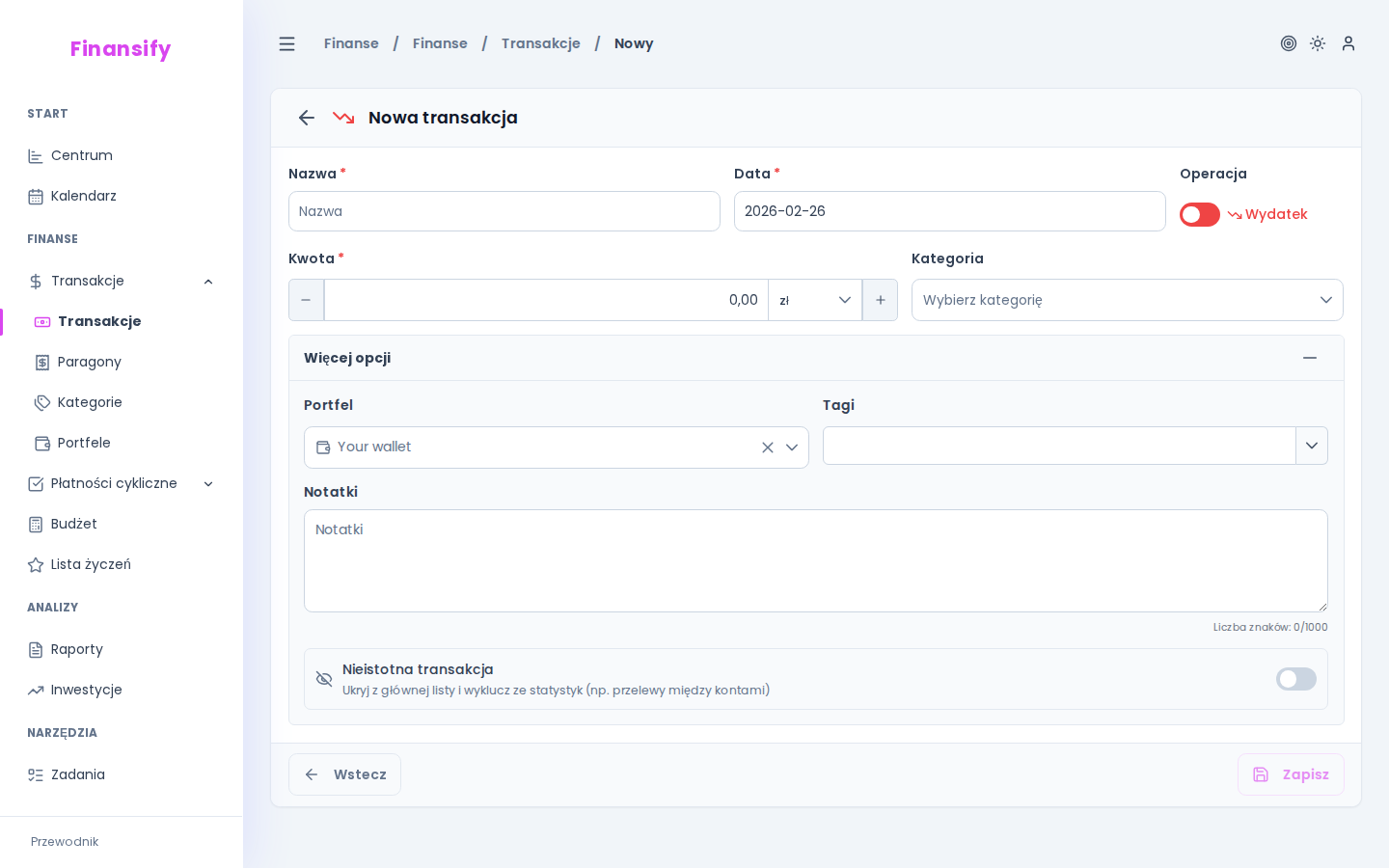 Transakcja — więcej opcji
Szybkie ustawianie kwoty
Przy polu kwoty masz przyciski +50 i -50 — przydatne do szybkiego korygowania kwoty bez ręcznego wpisywania.
Szczegóły transakcji
Kliknij na transakcję, żeby zobaczyć jej pełne szczegóły:
- Kwota z kolorowym akcentem (zielony = wpływ, czerwony = wydatek)
- Nazwa i data płatności
- Portfel i kategoria (ze ścieżką, np. "Jedzenie → Restauracje")
- Tagi i notatki
- Powiązana płatność — jeśli transakcja jest połączona z płatnością cykliczną, zobaczysz szczegóły płatności z możliwością odłączenia
- Paragony — karuzela miniatur z powiązanymi paragonami; kliknij, żeby otworzyć galerię na pełnym ekranie
Statusy specjalne:
- Oczekuje na weryfikację — transakcja zaimportowana z CSV, jeszcze niepotwierdzona
- Transakcja drobna — ukryta ze statystyk
 Szczegóły transakcji
Edycja i usuwanie
- Edycja — otwiera formularz z wypełnionymi danymi; zmień co potrzebujesz i zapisz
- Usuwanie — po kliknięciu "Usuń" pojawia się potwierdzenie
Podział transakcji (split)
Masz jedną transakcję, ale dotyczy kilku rzeczy? Na przykład zakupy w Biedronce: jedzenie + chemia domowa. Możesz ją podzielić:
- Otwórz szczegóły transakcji
- Kliknij Podziel
- Dodawaj podtransakcje — dla każdej podaj nazwę, kwotę i kategorię
- Nowe pozycje domyślnie mają kwotę = nieprzydzielona reszta
- Kliknij Zapisz — oryginalna transakcja zostanie zastąpiona podtransakcjami
[VIDEO: Screencast (~20s) — otwarcie transakcji → klik "Podziel" → dodanie 2 podtransakcji z różnymi kategoriami → zapisanie]
Operacje masowe
Gdy chcesz zmienić wiele transakcji na raz — zaznacz je i użyj operacji masowych.
Zaznaczanie
- Desktop — checkboxy w pierwszej kolumnie tabeli
- Telefon — przytrzymaj palec na transakcji
Po zaznaczeniu pojawi się pasek operacji masowych na górze ekranu z licznikiem wybranych elementów.
Dostępne operacje masowe
Kliknij na pasek, żeby otworzyć panel boczny z opcjami:
| Operacja | Co robi |
|---|---|
| Zmień kategorię | Przypisz wybraną kategorię do wszystkich zaznaczonych transakcji |
| Zmień portfel | Przenieś transakcje do innego portfela |
| Dodaj tagi | Dodaj tag(i) do zaznaczonych transakcji |
| Oznacz jako drobne | Ukryj ze statystyk |
| Usuń | Usuń wszystkie zaznaczone transakcje |
 Pasek operacji zbiorczych
Transakcje drobne
Transakcja drobna to transakcja, którą chcesz zarejestrować, ale nie chcesz, żeby wpływała na statystyki i wykresy. Typowe zastosowania:
- Przelewy między własnymi kontami (np. z ROR na oszczędnościowe)
- Zwroty i korekty
- Transakcje techniczne
Transakcje drobne są oznaczone ikoną oka przekreślonego i domyślnie wliczają się do listy, ale nie do podsumowań.
Oczekujące na weryfikację
Transakcje zaimportowane z CSV mają status "Oczekuje na weryfikację". To sygnał, że powinneś je sprawdzić — upewnić się, że kwota, kategoria i nazwa są poprawne. Po sprawdzeniu możesz je zatwierdzić.
Paragony na transakcjach
Do każdej transakcji możesz dołączyć jeden lub więcej paragonów:
- Na liście transakcji kliknij ikonę spinacza (jeśli widzisz badge z liczbą — to znaczy, że paragony są już dołączone)
- Otwiera się panel boczny z załącznikami
- Przeciągnij i upuść plik lub kliknij "Przeglądaj"
- Akceptowane formaty: JPG, PNG, PDF
 Panel załączników
Więcej o przetwarzaniu paragonów przez AI znajdziesz w sekcji Paragony.
Filtry
Lista transakcji ma rozbudowany system filtrów. Aktywne filtry wyświetlają się jako kolorowe pilule pod paskiem — każdą możesz szybko usunąć klikając "×".
Dostępne filtry
| Filtr | Co robi |
|---|---|
| Szukaj | Wyszukiwanie po nazwie transakcji |
| Operacja | Pokaż tylko wpływy lub tylko wydatki |
| Zakres dat | Wybierz miesiąc/rok — od-do |
| Status walidacji | Pokaż tylko transakcje oczekujące na weryfikację |
| Zakres kwoty | Filtruj po kwocie min-max |
| Portfel | Pokaż transakcje z wybranego portfela |
| Waluta | Filtruj po walucie |
| Kategoria | Wybierz kategorię (z hierarchiczną ścieżką) |
| Budżet | Pokaż transakcje wliczane do wybranego budżetu |
| Transakcje drobne | Wszystkie / tylko drobne / bez drobnych |
| Import | Pokaż transakcje z konkretnego importu CSV |
 Aktywne filtry
Personalizacja filtrów
Nie potrzebujesz wszystkich filtrów? Możesz wybrać, które filtry mają być widoczne — kliknij ikonę ustawień filtrów i zaznacz tylko te, które regularnie używasz.
Statystyki transakcji
W trybie zaawansowanym nad listą transakcji widzisz podsumowanie:
- Suma wpływów — łączne wpływy z aktywnych filtrów
- Suma wydatków — łączne wydatki
- Liczba transakcji — ile transakcji pasuje do filtrów
- Średnia transakcja — średnia kwota
Zobacz też:
- Kategorie — organizacja transakcji w kategorie
- Paragony — AI skanowanie paragonów
- Import CSV — import transakcji z banku
- Portfele — portfele przypisane do transakcji
- Budżety — budżety powiązane z transakcjami