Raporty
Raporty to zaawansowane narzędzie do analizy Twoich finansów. Opierają się na tagach, a nie na kategoriach — dzięki temu możesz analizować wydatki "w poprzek" kategorii i portfeli. Na przykład: ile łącznie kosztuje Cię utrzymanie mieszkania (czynsz + media + internet + ubezpieczenie — z różnych kategorii).
Premium: Moduł raportów jest dostępny wyłącznie w planie Premium.
Czym są raporty tagowe?
Standardowe kategorie grupują transakcje pionowo: "Jedzenie", "Transport", "Rozrywka". Ale co, jeśli chcesz zobaczyć wszystkie wydatki związane z wakacjami — zarówno bilety lotnicze (Transport), hotel (Mieszkanie), jak i restauracje (Jedzenie)?
Właśnie do tego służą tagi i raporty tagowe. Otaguj transakcje wspólnym tagiem (np. "Wakacje Chorwacja") i stwórz raport, który pokaże je wszystkie razem — niezależnie od kategorii i portfela.
Lista raportów
Na stronie raportów widzisz wszystkie swoje zapisane raporty jako karty. Każda karta pokazuje:
- Nazwę raportu
- Notatki
- Okres analizy (ile miesięcy wstecz)
- Grupy tagów (jako kolorowe chipy)
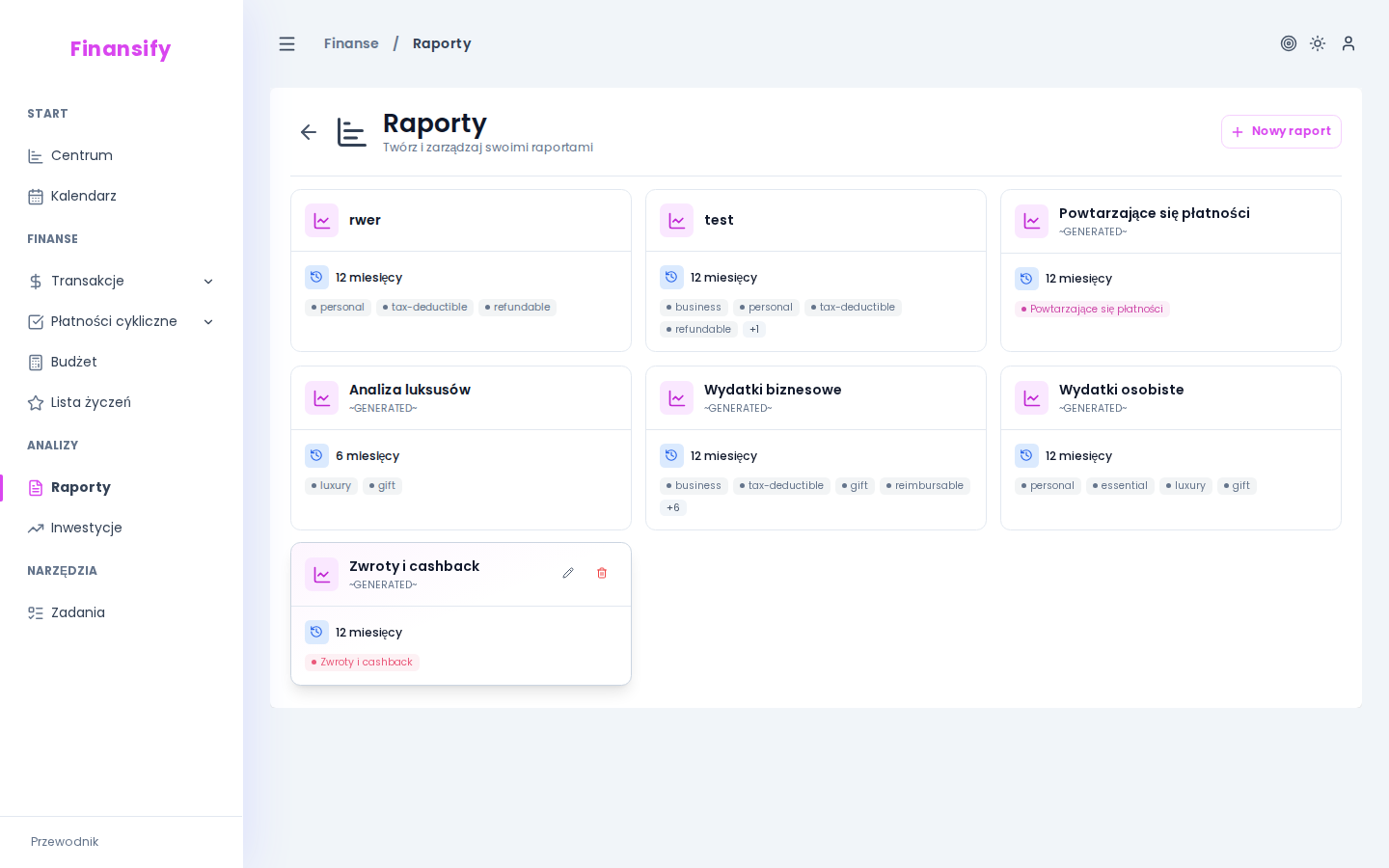 Lista raportów
Tworzenie raportu
- Kliknij Nowy raport
- Wypełnij formularz:
| Pole | Opis | Wymagane |
|---|---|---|
| Nazwa | Np. "Koszty mieszkania", "Wydatki na auto" | Tak |
| Notatki | Dodatkowe informacje | Nie |
| Okres (miesiące wstecz) | Ile miesięcy wstecz analizować (1–24, domyślnie 12) | Tak |
| Grupy tagów | Jakie tagi uwzględnić w raporcie | Tak |
Grupy tagów
To klucz do raportów. Każda grupa to zestaw tagów, które chcesz ze sobą porównać. Na przykład:
- Grupa "Czynsz" → tagi:
czynsz - Grupa "Media" → tagi:
prąd,gaz,woda - Grupa "Internet i TV" → tagi:
internet,TV
Na wykresie każda grupa będzie osobną linią/słupkiem, co pozwala porównywać wydatki między grupami.
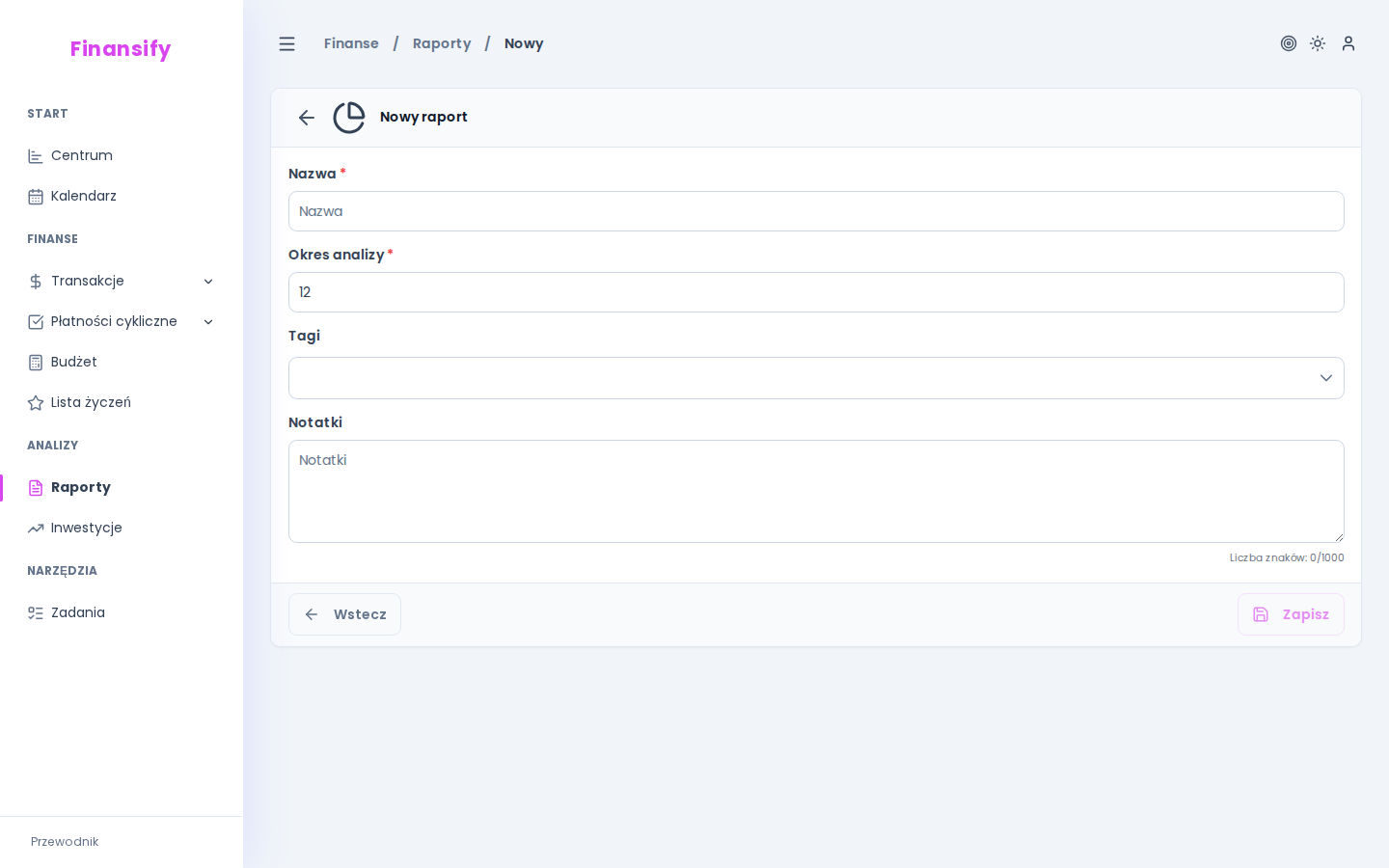 Formularz raportu
Widok raportu
Po otwarciu raportu widzisz:
Wykres analityczny
Wykres (liniowy lub słupkowy) pokazujący wydatki w czasie — osobna linia/słupek dla każdej grupy tagów. Oś X to miesiące, oś Y to kwoty.
Wykres dystrybucji
Podział procentowy — ile procent łącznych wydatków przypada na każdą grupę tagów.
Podsumowanie
Tabela z liczbami:
- Łączna kwota dla każdej grupy
- Średnia miesięczna
- Procent udziału
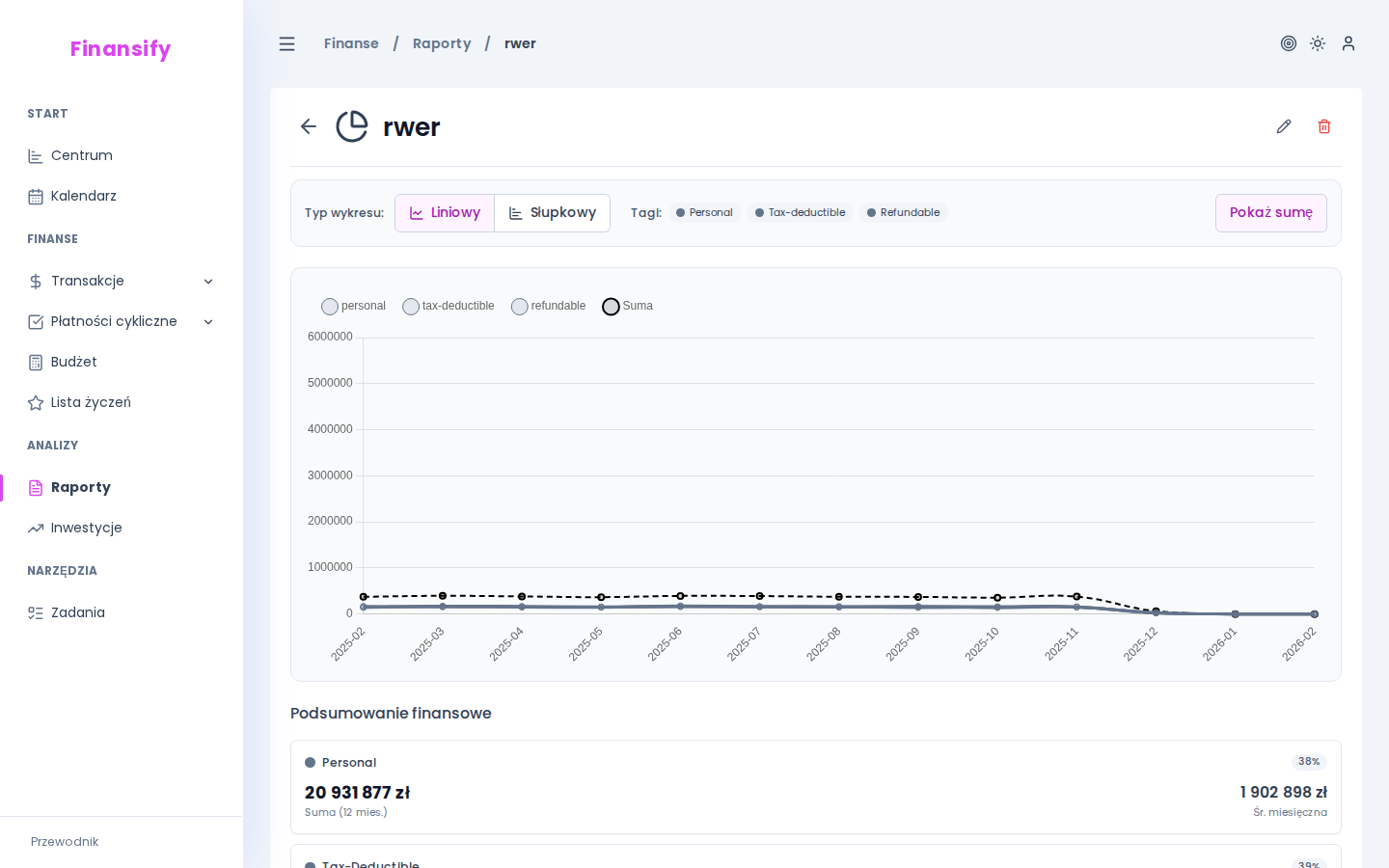 Widok raportu
Wskazówki
- Zacznij od tagowania — żeby raporty miały sens, Twoje transakcje muszą mieć odpowiednie tagi. Dodawaj je regularnie przy tworzeniu lub edycji transakcji.
- Grupy tagów ≠ kategorie — raport może łączyć transakcje z wielu kategorii, jeśli mają wspólny tag.
- Eksperymentuj z okresem — 3 miesiące pokażą krótkoterminowe trendy, 12 miesięcy — roczny obraz, 24 — długoterminowe wzorce.
Zobacz też:
- Transakcje — tagowanie transakcji
- Kategorie — różnica między kategoriami a tagami
- Subskrypcja — raporty to funkcja Premium