Kategorie
Kategorie pomagają Ci uporządkować wydatki i wpływy. Zamiast patrzeć na setki transakcji, widzisz jasno: ile wydałeś na jedzenie, ile na transport, ile na rozrywkę.
Jak działają kategorie?
Kategorie mają strukturę drzewa — kategorie nadrzędne (główne) mogą mieć podkategorie:
Jedzenie (kategoria główna)
├── Zakupy spożywcze
├── Restauracje
├── Kawiarnie
└── Jedzenie na mieście

Transport
├── Paliwo
├── Komunikacja miejska
└── Uber / Bolt
Dzięki temu możesz zobaczyć zarówno łączne wydatki na "Jedzenie", jak i szczegółowy podział na zakupy, restauracje itd.
Lista kategorii
Na stronie kategorii możesz przeglądać kategorie w dwóch widokach:
Widok kart
Każda kategoria główna wyświetla się jako rozwijana karta. Kliknij, żeby zobaczyć podkategorie.
Widok drzewa (tabela)
Hierarchiczna tabela z kategoriami do rozwijania/zwijania. Przydatna, gdy masz dużo kategorii.
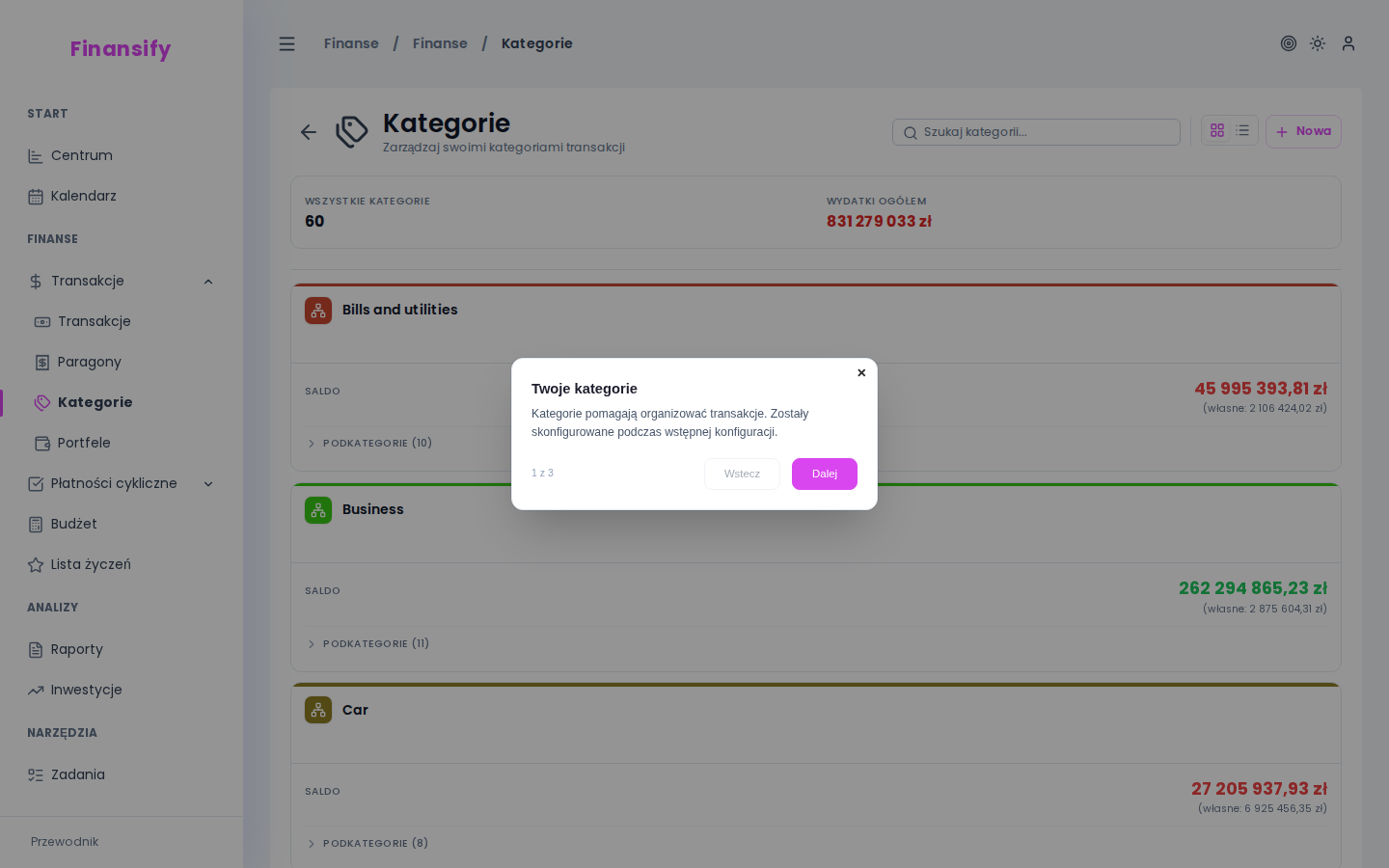 Drzewo kategorii
W obu widokach działa wyszukiwanie — wpisz fragment nazwy, a lista przefiltruje się w czasie rzeczywistym (szuka też w podkategoriach).
W trybie zaawansowanym nad listą widzisz statystyki: łączna liczba kategorii i łączne wydatki we wszystkich kategoriach.
Tworzenie kategorii
- Kliknij Nowa kategoria
- Wypełnij formularz:
| Pole | Opis | Wymagane |
|---|---|---|
| Nazwa | Np. "Jedzenie", "Transport", "Hobby" | Tak |
| Kolor | Wybierz kolor ikony (tylko kategorie główne) | Tak* |
| Kategoria nadrzędna | Wybierz, jeśli tworzysz podkategorię | Nie |
| Tagi | Dodaj tagi do kategorii | Nie |
| Notatki | Dodatkowe informacje | Nie |
*Podkategorie automatycznie dziedziczą wariant koloru rodzica (nieco jaśniejszy dla każdej kolejnej podkategorii).
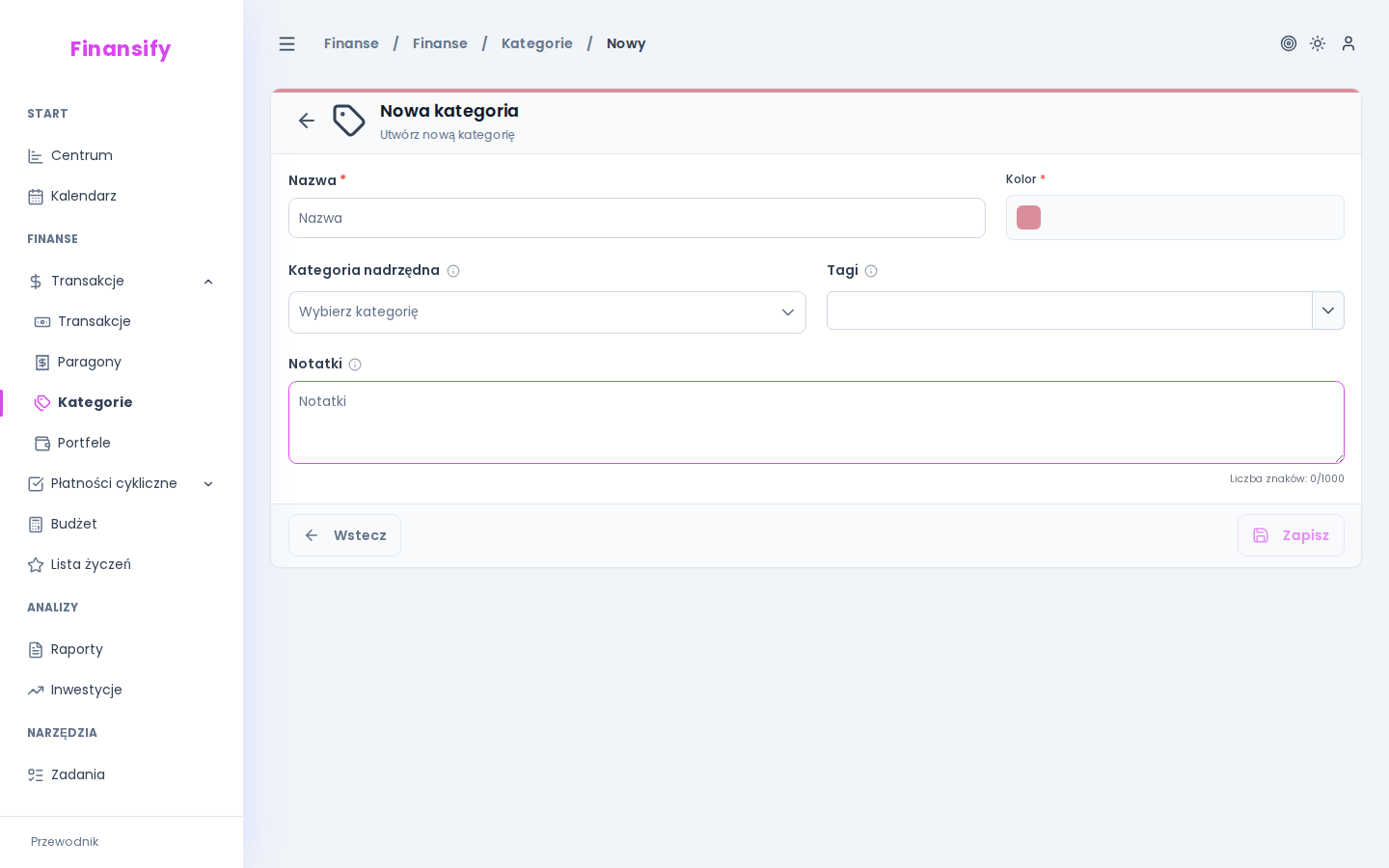 Formularz nowej kategorii
Presety z kreatora
Jeśli w kreatorze powitalnym wybrałeś preset kategorii, masz już gotowy zestaw. Możesz go dowolnie modyfikować — dodawać, usuwać, zmieniać nazwy i kolory.
Kolory kategorii
Kolory pomagają wizualnie rozróżniać kategorie — na wykresach, w listach transakcji, w budżetach.
- Kategorie główne — wybierasz kolor ręcznie z palety
- Podkategorie — kolor jest obliczany automatycznie jako jaśniejszy wariant koloru rodzica. Każda kolejna podkategoria jest trochę jaśniejsza
Dzięki temu transakcje z podkategorii "Restauracje" mają podobny kolor do kategorii "Jedzenie", ale wyraźnie się od niej odróżniają.
Edycja i usuwanie
Edycja
Kliknij na kategorię, potem Edytuj — zmień nazwę, kolor lub przypisanie nadrzędne.
Usuwanie
Przy usuwaniu kategorii musisz zdecydować, co zrobić z przypisanymi do niej transakcjami:
- Transakcje stracą przypisaną kategorię (zostaną "bez kategorii")
- Podkategorie również zostaną usunięte
 Dialog usuwania kategorii
Szczegóły kategorii
Kliknij na kategorię, żeby zobaczyć jej pełne informacje:
- Saldo (łączna kwota transakcji w tej kategorii)
- Kolor i ikona
- Tagi
- Lista transakcji przypisanych do tej kategorii
Wskazówki
- Nie przesadzaj z podkategoriami — 2 poziomy hierarchii (główna + podkategoria) to zwykle wystarczy. Zbyt szczegółowy podział utrudnia analizę.
- Używaj kolorów mądrze — podobne kategorie (np. wszystkie związane z domem) mogą mieć zbliżone kolory.
- Tagi vs podkategorie — jeśli chcesz analizować wydatki "w poprzek" kategorii (np. "wszystko związane z wakacjami"), użyj tagów zamiast tworzenia nowych podkategorii. Tagi są bardziej elastyczne.
Zobacz też:
- Transakcje — przypisywanie kategorii do transakcji
- Budżety — pod-limity budżetowe na kategorie
- Raporty — analiza wydatków wg tagów (Premium)
- Kreator powitalny — presety kategorii