Kalendarz
Kalendarz to jedno miejsce, w którym widzisz wszystkie swoje zdarzenia finansowe — transakcje, budżety, płatności, elementy z listy życzeń i zadania. Każdy typ zdarzenia ma swój kolor, więc na pierwszy rzut oka widzisz, co dzieje się w danym dniu.
Co widać na kalendarzu?
Kalendarz zbiera dane z różnych modułów aplikacji i prezentuje je jako kolorowe znaczniki:
| Typ zdarzenia | Kolor | Co pokazuje |
|---|---|---|
| Transakcje | Zielony (wpływ) / Czerwony (wydatek) | Zarejestrowane transakcje |
| Budżety | Fioletowy | Okresy trwania budżetów |
| Płatności | Różowy | Nadchodzące i opłacone płatności cykliczne |
| Lista życzeń | Bursztynowy | Daty docelowe elementów z listy życzeń |
| Zadania | Niebieski | Terminy zadań do wykonania |
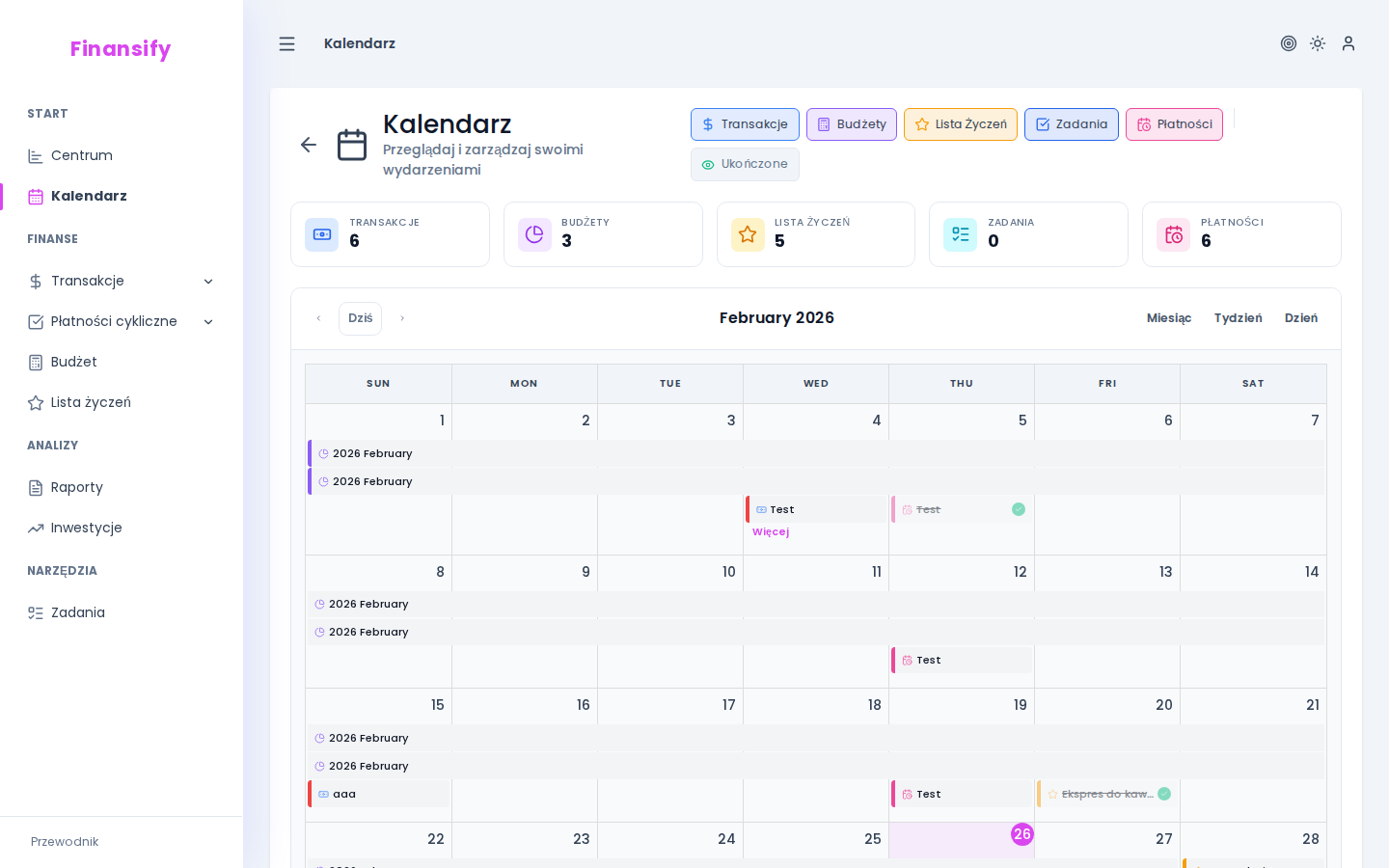 Kalendarz — widok miesięczny
Widoki kalendarza
Możesz przełączać się między trzema widokami:
Miesiąc
Klasyczny widok kalendarza — cały miesiąc z kolorowymi kropkami/znacznikami na poszczególnych dniach. Najlepszy do ogólnego przeglądu.
Tydzień
Bardziej szczegółowy widok — widzisz nazwy zdarzeń, nie tylko kolorowe kropki. Przydatny, gdy planujesz nadchodzący tydzień.
Dzień
Pełna lista zdarzeń na wybrany dzień ze wszystkimi szczegółami.
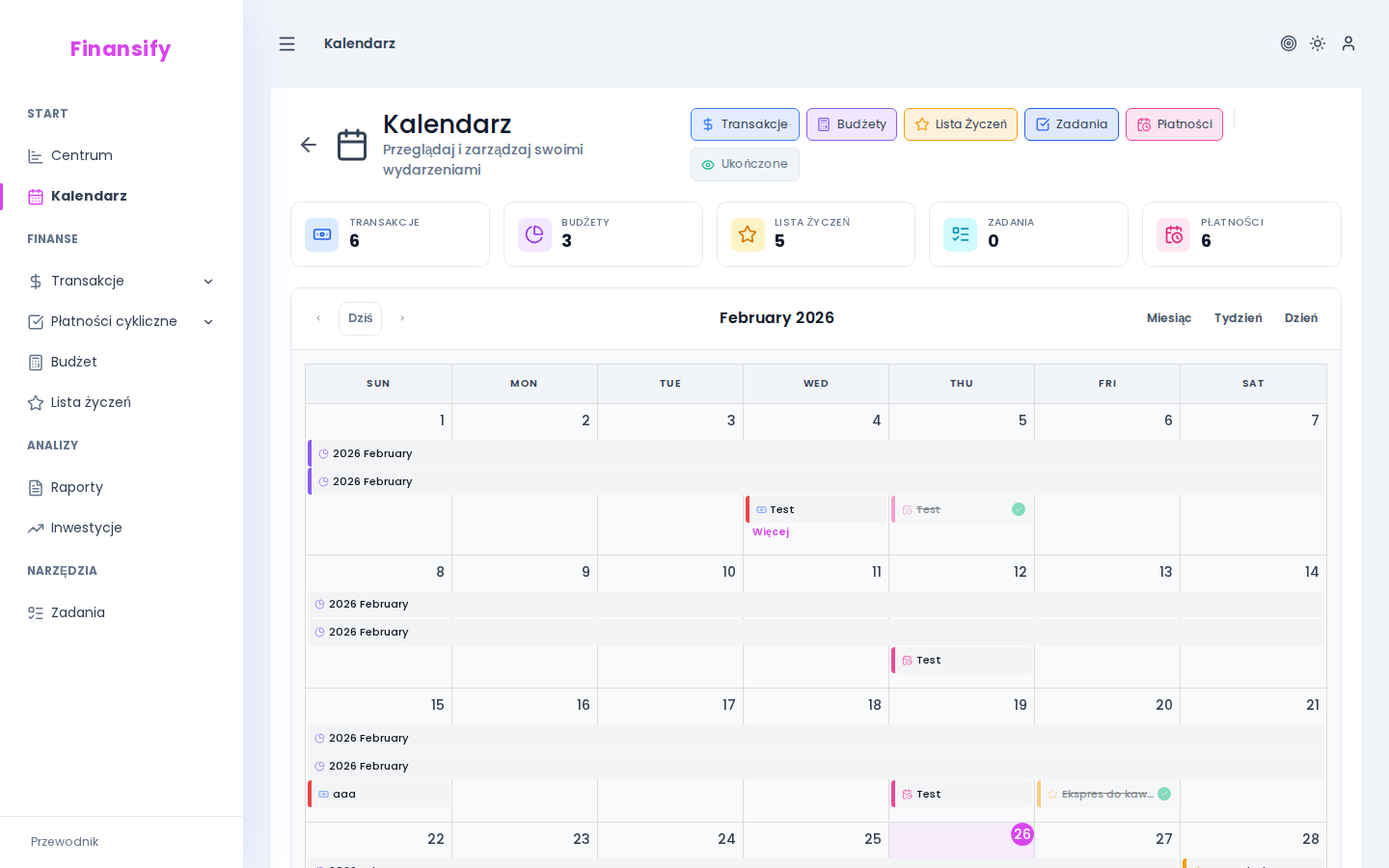 Kalendarz — przełącznik widoku
Filtrowanie zdarzeń
Nie chcesz widzieć wszystkiego naraz? Użyj filtrów, żeby wybrać, które typy zdarzeń mają się wyświetlać:
- Kliknij na opcje filtrowania przy kalendarzu
- Zaznacz lub odznacz poszczególne typy zdarzeń (transakcje, budżety, płatności, lista życzeń, zadania)
- Kalendarz automatycznie się odświeży
Możesz też włączyć opcję ukrywania ukończonych — ukryje już opłacone płatności i zrealizowane zadania, żeby kalendarz był czytelniejszy.
 Kalendarz — panel filtrów
Klikanie na zdarzenia
Kliknięcie na dzień
Na desktopie kliknięcie na pusty dzień otwiera szybkie dodawanie — możesz od razu stworzyć nową transakcję, zadanie lub inne zdarzenie z automatycznie ustawioną datą.
Na telefonie kliknięcie na dzień otwiera listę zdarzeń tego dnia w oknie dialogowym.
Kliknięcie na zdarzenie
Kliknięcie na konkretne zdarzenie (np. transakcję czy płatność) otwiera panel szczegółów z informacjami o tym zdarzeniu i możliwością przejścia do jego pełnego widoku.
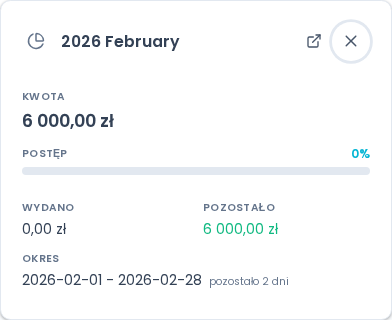 Kalendarz — szczegóły wydarzenia
Kalendarz na telefonie
Na urządzeniach mobilnych kalendarz działa nieco inaczej:
- W widoku miesiąca zdarzenia wyświetlają się jako kolorowe kropki (bez nazw) — oszczędność miejsca
- Kliknięcie na dzień otwiera pełnoekranową listę zdarzeń tego dnia
- Przewijanie między miesiącami odbywa się gestem przesunięcia
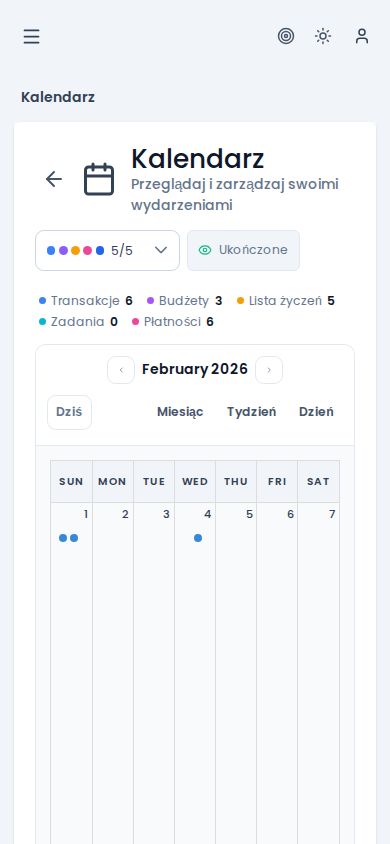 Kalendarz — widok mobilny
Statystyki kalendarza
W trybie zaawansowanym nad kalendarzem wyświetlają się karty statystyk — podsumowanie liczby zdarzeń każdego typu w aktualnie widocznym zakresie dat.
Zobacz też:
- Transakcje — zdarzenia transakcyjne na kalendarzu
- Płatności cykliczne — płatności widoczne na kalendarzu
- Zadania — zadania z terminami na kalendarzu
- Lista życzeń — daty docelowe na kalendarzu