Budżety
Budżet to Twój plan wydatków na określony czas. Ustawiasz limit, przypisujesz kategorie i obserwujesz, jak Ci idzie. Finansify na bieżąco pokazuje, ile wydałeś i ile jeszcze możesz.
Czym jest budżet w Finansify?
W Finansify budżet to kwota na dany okres (np. 3000 zł na marzec). To nie jest "stały miesięczny budżet" — sam decydujesz, jaki zakres dat obejmuje. Może to być jeden miesiąc, dwa tygodnie lub cały kwartał.
Budżet śledzi Twoje wydatki w wybranych kategoriach i pokazuje, ile z limitu już wykorzystałeś.
Lista budżetów
Na stronie budżetów widzisz wszystkie swoje budżety w formie kart lub tabeli. Każda karta ma kolorowy pasek boczny wskazujący status:
| Status | Kolor | Znaczenie |
|---|---|---|
| Aktywny | Zielony | Budżet obowiązuje teraz |
| Nadchodzący | Niebieski | Budżet zacznie się w przyszłości |
| Zakończony | Szary | Okres budżetu minął |
Każda karta budżetu pokazuje:
- Nazwę i status
- Zakres dat i ile dni pozostało
- Kwotę limitu
- Pasek postępu — zielony (<80%), żółty (80-99%), czerwony (≥100%)
- Kategorie objęte budżetem (max 3 widoczne + "+N")
- Wskaźnik zdrowia budżetu (tylko aktywne budżety)
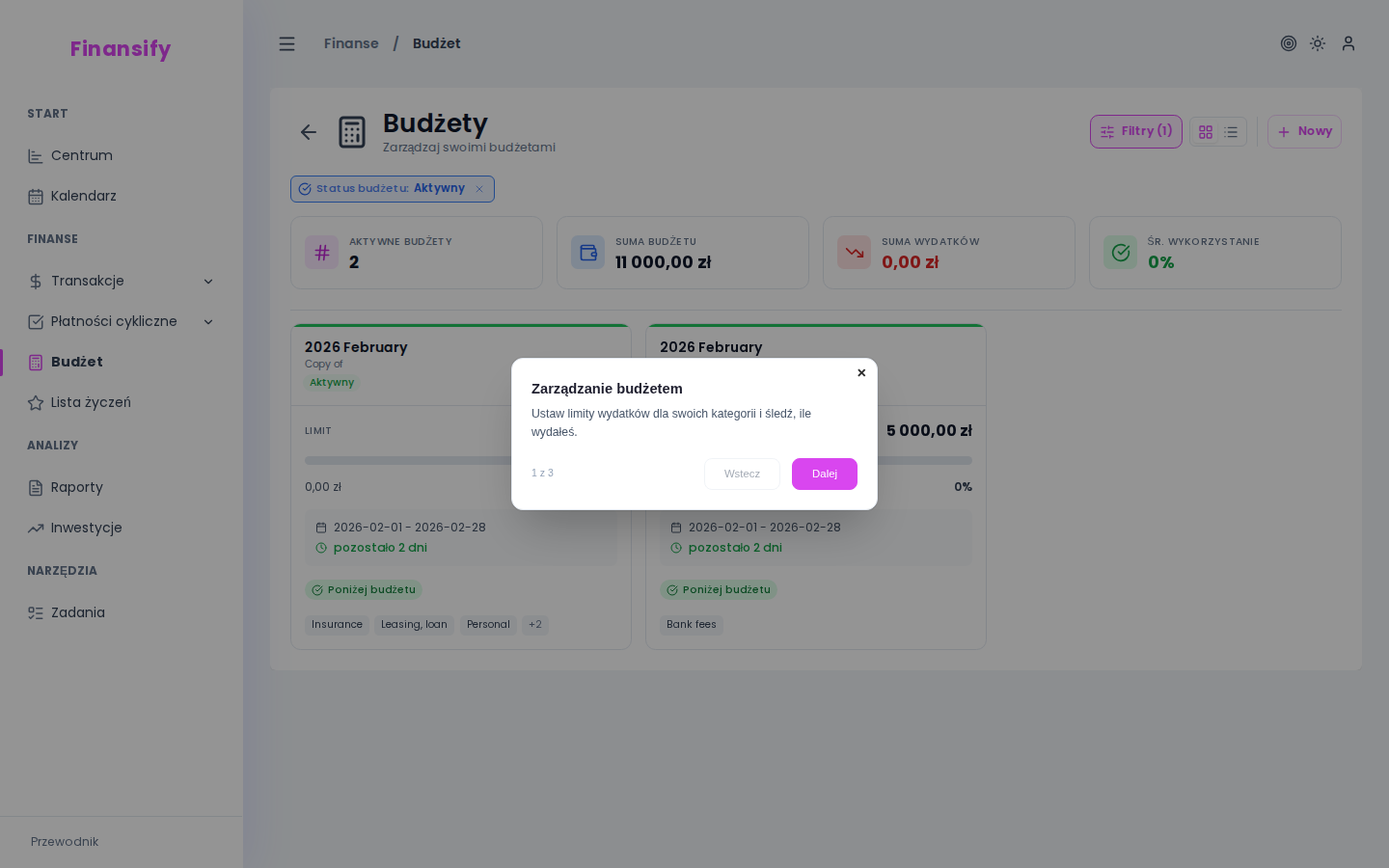 Lista budżetów
W trybie zaawansowanym nad listą widzisz statystyki: liczba aktywnych budżetów, łączna kwota budżetów, łączne wydatki, średnie wykorzystanie %.
Tworzenie budżetu
- Na stronie budżetów kliknij Nowy budżet
- Wypełnij formularz:
Pola podstawowe
| Pole | Opis | Wymagane |
|---|---|---|
| Nazwa | Opcjonalna — automatycznie generowana z dat (np. "2025 Marzec") | Nie |
| Kwota | Limit budżetu, np. 3000 zł | Tak |
| Waluta | Waluta budżetu | Tak |
| Zakres dat | Data rozpoczęcia i zakończenia | Tak |
Presety dat
Zamiast wybierać daty ręcznie, możesz użyć szybkich presetów:
- Ten miesiąc — od 1. do ostatniego dnia bieżącego miesiąca
- Następny miesiąc — kolejny miesiąc
- Kontynuuj z ostatniego — automatycznie oblicza następny okres na podstawie trwania ostatniego budżetu
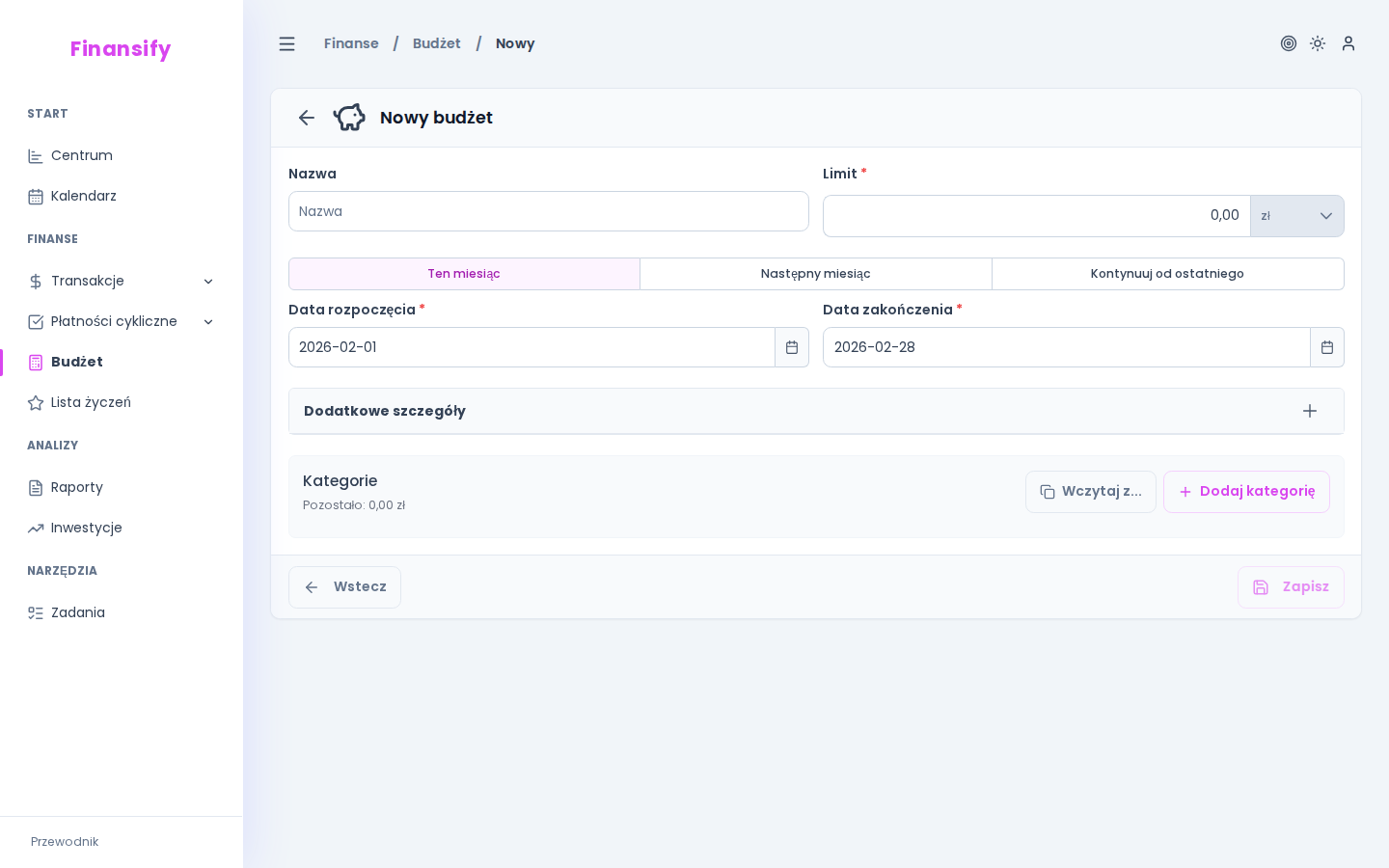 Formularz nowego budżetu
Przypisanie kategorii (pod-limity)
To najważniejsza część! Możesz podzielić budżet na limity na kategorie:
- Kliknij Dodaj kategorię
- Wybierz kategorię z listy
- Ustaw limit dla tej kategorii
Na przykład: budżet 3000 zł na marzec, z czego:
- Jedzenie: 800 zł
- Transport: 300 zł
- Rozrywka: 200 zł
- Reszta (1700 zł) — nieprzydzielona
Suma pod-limitów nie może przekroczyć kwoty budżetu. Jeśli spróbujesz — zobaczysz komunikat o błędzie.
 Sublimity kategorii
Dodatkowe opcje
W sekcji "Dodatkowe szczegóły":
- Notatki — dodatkowy komentarz
- Wykluczone tagi — transakcje z tymi tagami nie będą wliczane do budżetu. Przydatne np. do wykluczenia przelewów wewnętrznych otagowanych jako "transfer".
Szczegóły budżetu
Kliknij na budżet, żeby zobaczyć pełne informacje:
Podsumowanie
Na górze cztery karty:
- Budżet — łączna kwota
- Wydano — ile wydano z budżetu
- Pozostało / Przekroczono — ile jeszcze możesz wydać (lub o ile przekroczyłeś)
- Nieprzydzielone — kwota nieprzypisana do żadnej kategorii
Główny pasek postępu
Duży pasek pokazujący ogólne wykorzystanie budżetu w procentach (z kolorami: zielony → żółty → czerwony).
Podział na kategorie
Każda kategoria budżetowa wyświetla się z:
- Ścieżką kategorii (np. "Jedzenie → Restauracje")
- Kwotą wydaną / limit
- Kwotą pozostałą
- Indywidualnym paskiem postępu
 Szczegóły budżetu
Transakcje budżetowe
Link do listy transakcji, które wliczają się do tego budżetu — kliknij, żeby zobaczyć szczegóły.
Elementy z listy życzeń
Jeśli masz elementy z listy życzeń powiązane z tym budżetem, zobaczysz je zgrupowane po kategoriach.
Wskaźnik zdrowia budżetu
Aktywne budżety mają wskaźnik zdrowia, który informuje Cię o tempie wydatków:
- W normie — wydajesz zgodnie z planem
- Blisko limitu — zbliżasz się do limitu
- Przekroczony — wydatki przekroczyły budżet
- Szybsze tempo — wydajesz szybciej niż wynika z proporcji czasu
Duplikowanie budżetu
Chcesz stworzyć podobny budżet na kolejny miesiąc? Kliknij Duplikuj — formularz wypełni się danymi z wybranego budżetu (z nowym zakresem dat). Wystarczy sprawdzić kwoty i zapisać.
Filtrowanie budżetów
| Filtr | Co robi |
|---|---|
| Status | Aktywny / Nadchodzący / Zakończony |
| Rok | Pokaż budżety z wybranego roku |
Limit w planie Free
W planie Free możesz mieć do 2 aktywnych budżetów (np. budżet na potrzeby + budżet na zachcianki).
Premium: W planie Premium nie ma limitu na liczbę budżetów.
Zobacz też:
- Kategorie — kategorie używane w budżetach
- Transakcje — transakcje wliczane do budżetów
- Lista życzeń — planowane zakupy w budżecie
- Subskrypcja — limity budżetowe w planie Free