Płatności cykliczne
Czynsz, rata kredytu, Netflix, Spotify — mnóstwo płatności powtarza się co miesiąc. Zamiast pamiętać o każdej z nich, skonfiguruj je raz, a Finansify będzie Ci przypominać i śledzić, czy zapłaciłeś.
Szablon vs instancja
Żeby zrozumieć, jak działają płatności w Finansify, musisz znać dwa pojęcia:
- Szablon (plan płatności) — definicja powtarzającej się płatności. Np. "Czynsz: 1500 zł, co miesiąc, od 1 stycznia"
- Instancja (płatność) — konkretne wystąpienie. Np. "Czynsz za marzec: 1500 zł, termin 1 marca"
Szablon automatycznie generuje instancje. Ty zarządzasz szablonem, a Finansify tworzy poszczególne płatności.
Lista szablonów (Planer)
Na stronie Płatności cykliczne → Planer widzisz wszystkie swoje szablony płatności.
Każda karta szablonu pokazuje:
- Kolorowy pasek boczny (zielony = wpływ, czerwony = wydatek)
- Nazwę i notatki
- Kwotę
- Kategorię (ze ścieżką)
- Częstotliwość (np. "Co miesiąc")
- Datę zakończenia (jeśli ustawiona)
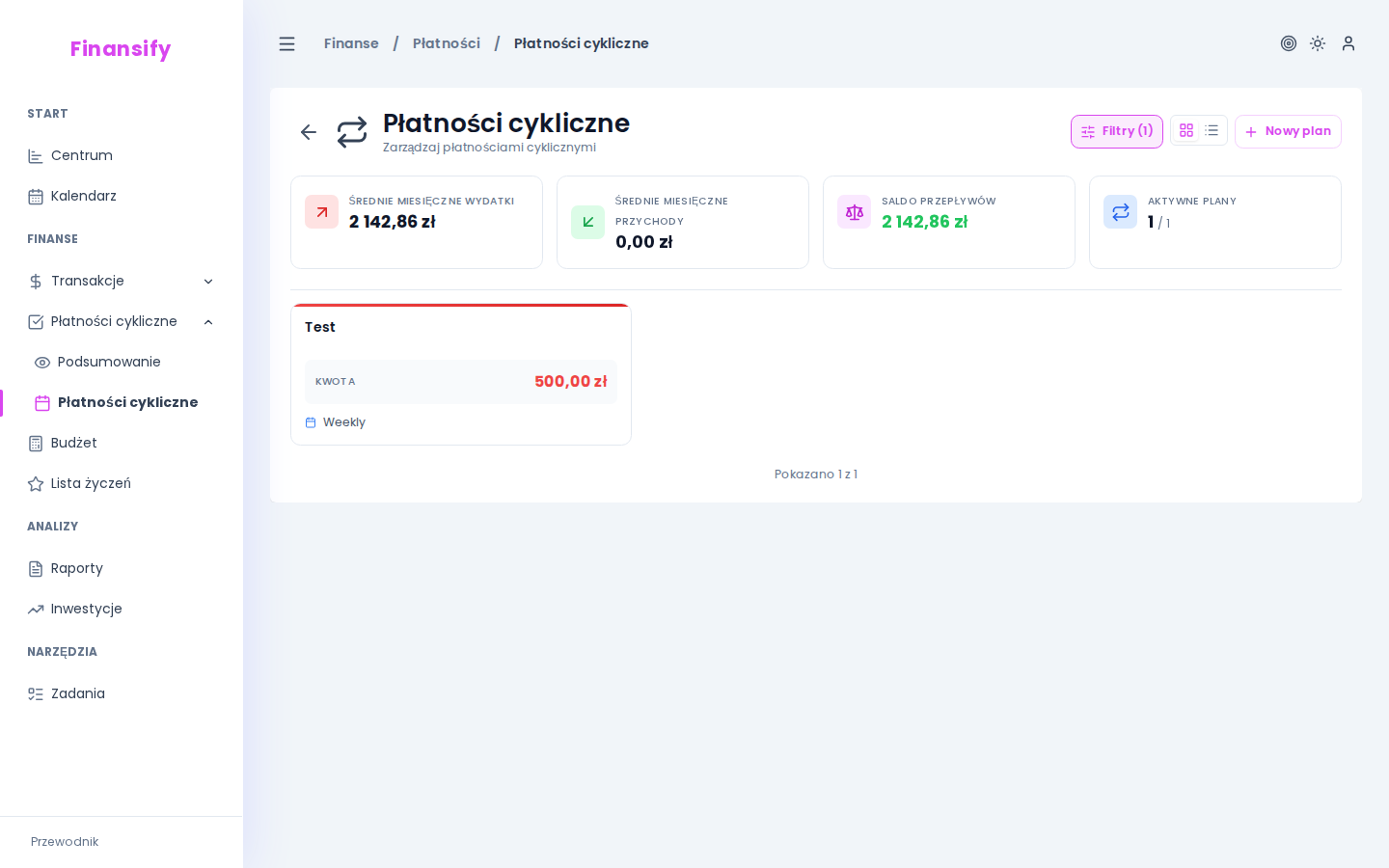 Lista szablonów płatności
W trybie zaawansowanym nad listą widzisz statystyki: szacunkowe miesięczne wydatki, szacunkowe miesięczne wpływy, saldo netto, liczba aktywnych planów.
Tworzenie szablonu płatności
- Kliknij Nowa płatność cykliczna
- Wypełnij formularz:
| Pole | Opis | Wymagane |
|---|---|---|
| Nazwa | Np. "Czynsz", "Netflix", "Pensja" | Tak |
| Kwota + waluta | Ile wynosi płatność | Tak |
| Typ operacji | Wydatek lub Wpływ | Tak |
| Data rozpoczęcia | Kiedy zaczyna się cykl | Tak |
| Częstotliwość | Jak często się powtarza | Tak |
Częstotliwości
| Częstotliwość | Opis |
|---|---|
| Jednorazowa | Tylko raz (np. rata za kurs) |
| Codziennie | Każdego dnia |
| Co tydzień | Raz w tygodniu |
| Co dwa tygodnie | Raz na dwa tygodnie |
| Co miesiąc | Raz w miesiącu (najczęstsza) |
| Co kwartał | Raz na 3 miesiące |
| Co pół roku | Raz na 6 miesięcy |
| Co rok | Raz w roku |
Opcje zaawansowane
| Pole | Opis |
|---|---|
| Data zakończenia | Kiedy cykl się kończy (opcjonalne) |
| Reguła świąteczna | Co zrobić, gdy termin wypada w weekend/święto |
| Kategoria | Przypisz kategorię transakcji |
| Notatki | Dodatkowe informacje |
Reguły świąteczne
Gdy termin płatności wypada w dzień wolny:
- Nic nie zmieniaj — termin pozostaje bez zmian
- Poprzedni dzień roboczy — przesuń na ostatni dzień roboczy przed terminem
- Następny dzień roboczy — przesuń na pierwszy dzień roboczy po terminie
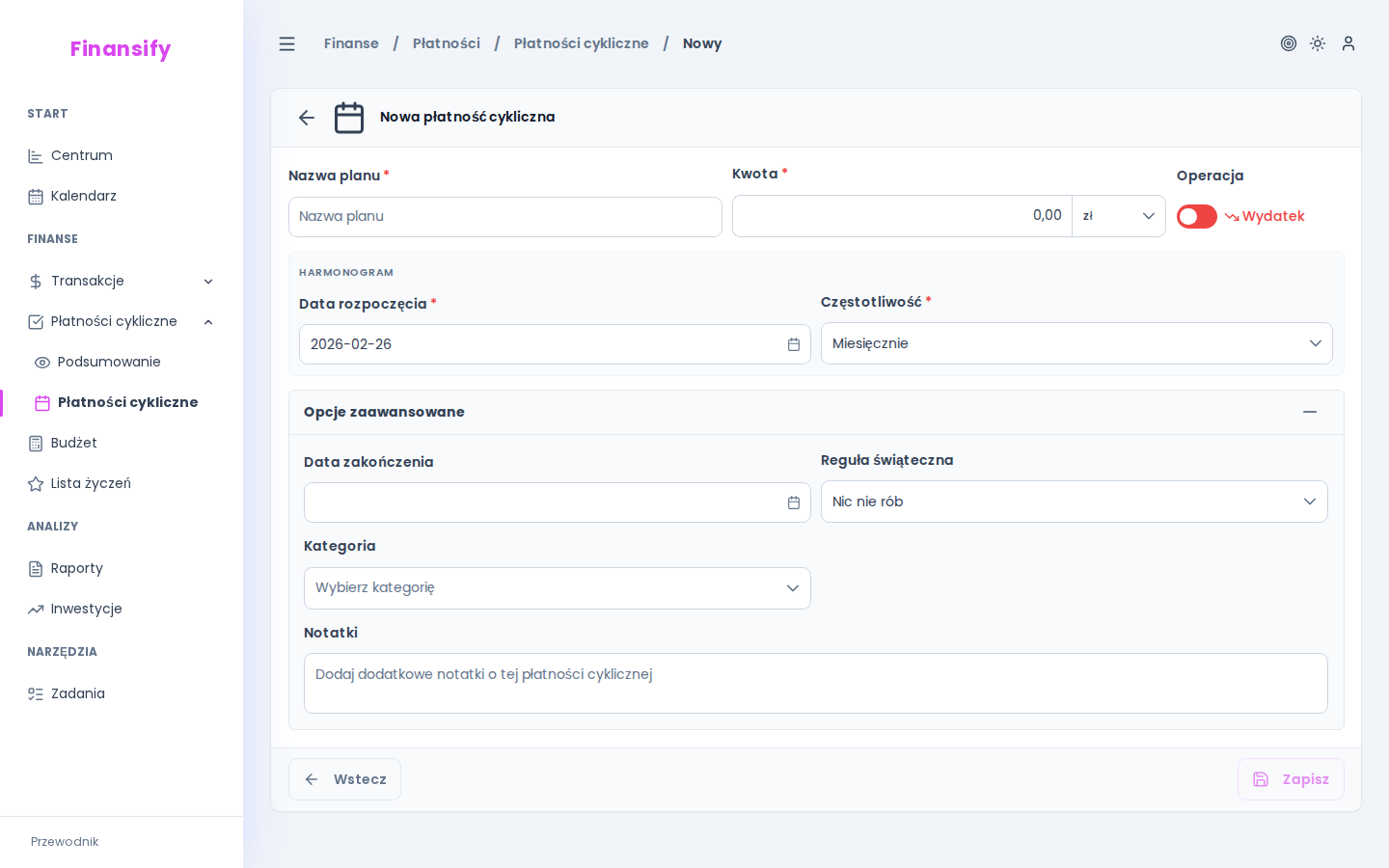 Formularz nowej płatności cyklicznej
Lista płatności (instancje)
Na stronie Płatności cykliczne → Podsumowanie widzisz wszystkie nadchodzące i historyczne instancje płatności.
Każda instancja ma status:
| Status | Wygląd | Znaczenie |
|---|---|---|
| Oczekująca | Ikona kalendarza, "za N dni" | Płatność nadchodzi |
| Zaległa | Ikona ostrzeżenia, "N dni po terminie" | Termin minął, a nie zapłaciłeś |
| Opłacona | Ikona check, data opłacenia | Płatność zrealizowana |
| Anulowana | Ikona zakazu, data anulowania | Płatność odwołana |
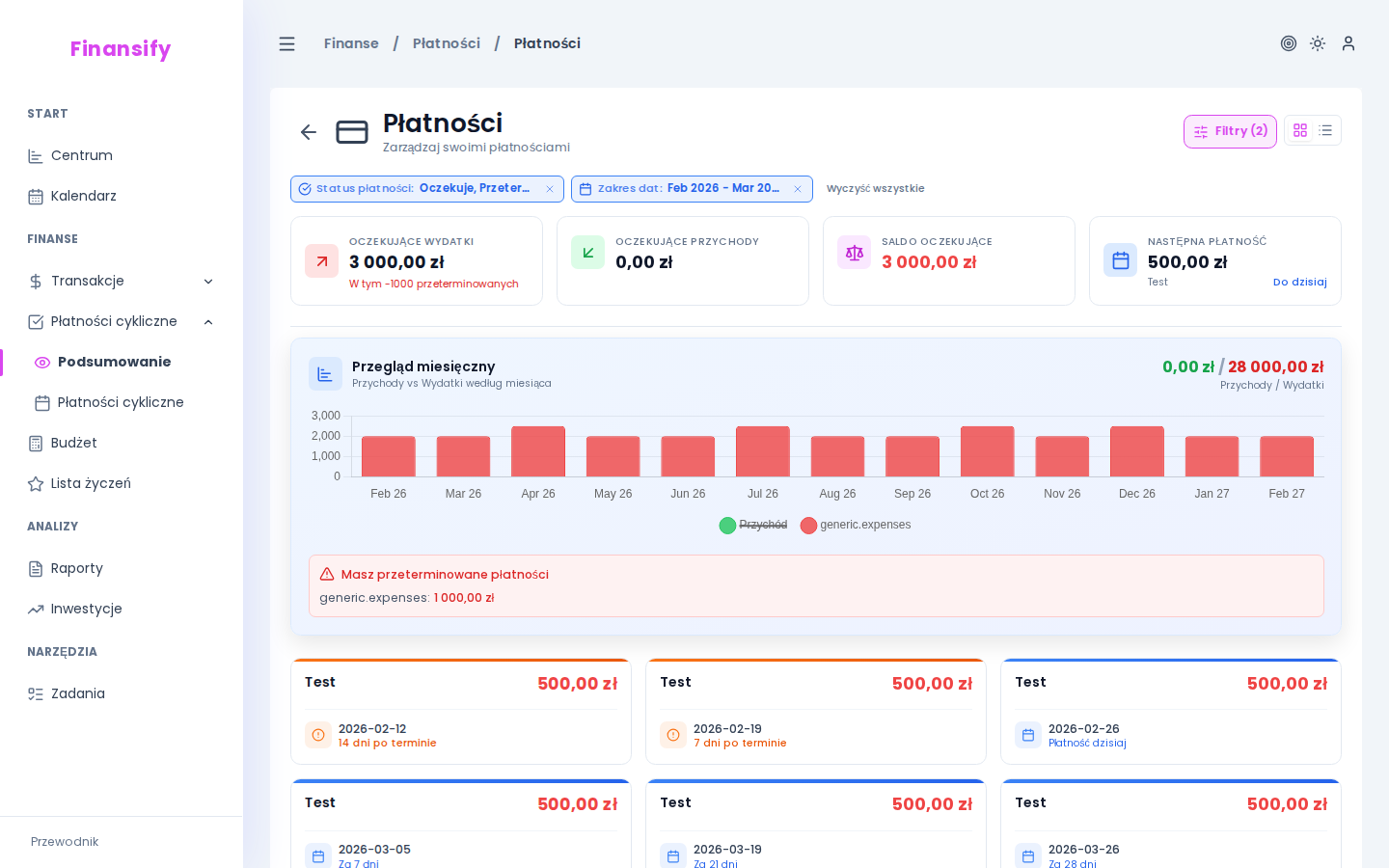 Lista instancji płatności
Filtrowanie instancji
| Filtr | Co robi |
|---|---|
| Operacja | Wydatki / Wpływy |
| Status | Oczekująca / Zaległa / Opłacona / Anulowana |
| Zakres dat | Pokaż płatności z danego okresu |
Oznaczanie płatności jako opłaconej
Gdy zapłacisz rachunek, oznacz płatność:
- Otwórz instancję płatności (kliknij Edytuj)
- Włącz toggle Opłacona
- Wybierz sposób powiązania:
- Wyszukaj transakcję — znajdź istniejącą transakcję i połącz z płatnością
- Utwórz nową transakcję — stwórz transakcję automatycznie z danych płatności
- Podaj datę — wpisz tylko datę opłacenia (bez powiązania z transakcją)
Powiązana transakcja będzie widoczna w szczegółach płatności — z nazwą, kwotą i datą.
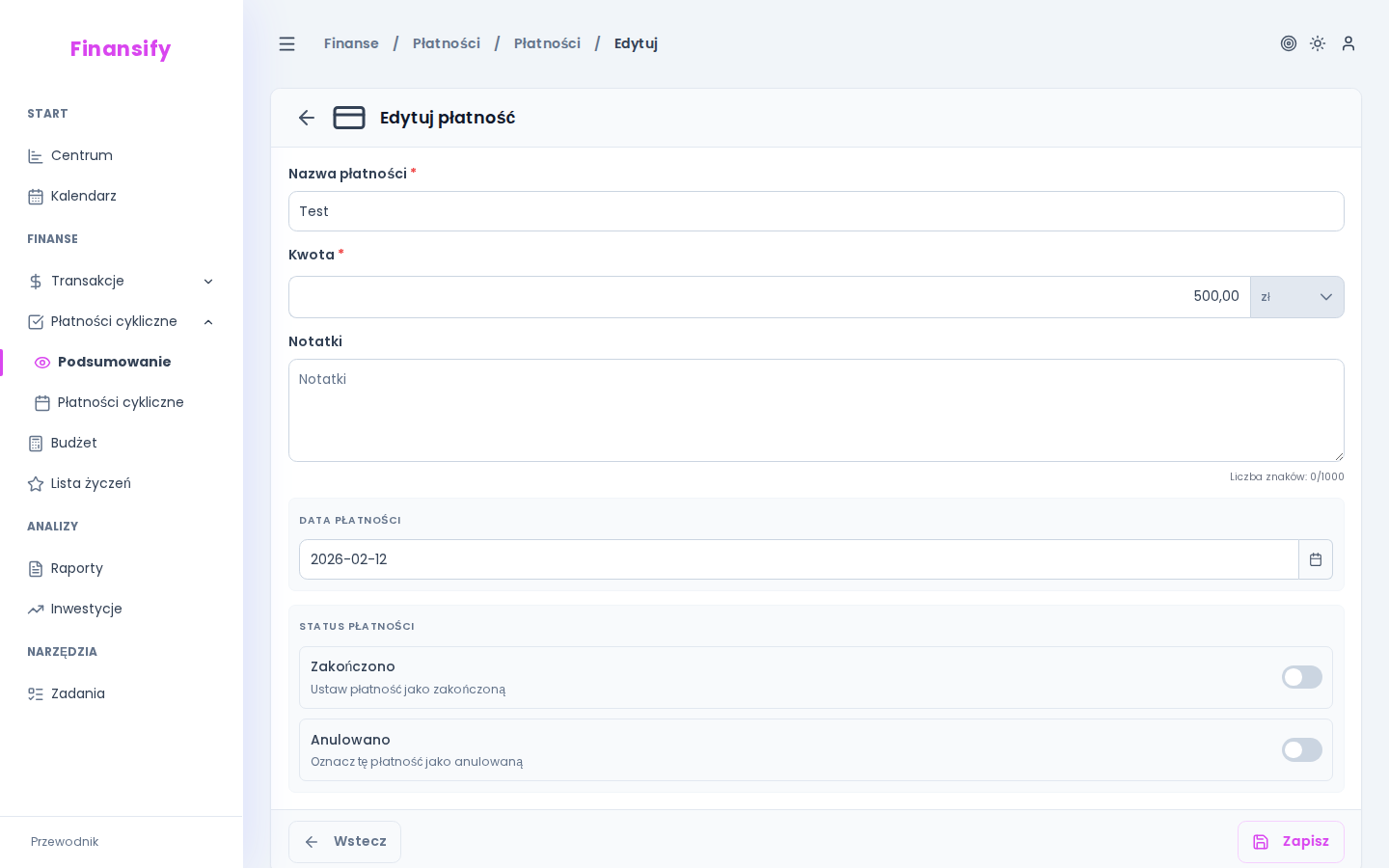 Formularz edycji płatności
Anulowanie płatności
Jeśli płatność nie jest potrzebna (np. anulowałeś subskrypcję), włącz toggle Anulowana. Anulowana płatność pozostaje w historii, ale nie jest wliczana do nadchodzących.
Przesunięcie terminu
Możesz ręcznie zmienić datę instancji płatności (np. zapłaciłeś wcześniej). Przy edycji zmienionej daty zobaczysz przycisk Przywróć — wraca do oryginalnego terminu z szablonu.
Zmodyfikowane instancje mają specjalny znacznik, żebyś wiedział, że data została zmieniona ręcznie.
Edycja i usuwanie szablonów
Edycja
Część pól szablonu jest zablokowana po utworzeniu (data startu, częstotliwość, typ operacji, kategoria, reguła świąteczna). To dlatego, że zmiana tych pól wpłynęłaby na już wygenerowane instancje.
Możesz zmienić: nazwę, kwotę, walutę, datę zakończenia, notatki.
Usuwanie
Usunięcie szablonu usuwa go wraz z przyszłymi niezrealizowanymi instancjami.
Zobacz też:
- Propozycje płatności — AI wykrywa cykliczne płatności automatycznie
- Transakcje — powiązanie płatności z transakcjami
- Kalendarz — płatności na kalendarzu
- Dashboard — widget nadchodzących płatności