Paragony
Finansify potrafi "przeczytać" Twoje paragony i automatycznie wyciągnąć z nich najważniejsze dane — kwotę, datę, sprzedawcę. Wystarczy zrobić zdjęcie lub przesłać PDF, a AI zrobi resztę.
Jak to działa?
- Przesyłasz zdjęcie paragonu (JPG, PNG) lub plik PDF
- AI analizuje obraz i wyodrębnia dane: kwota, data, sprzedawca
- Finansify sugeruje dopasowanie do istniejącej transakcji lub proponuje utworzenie nowej
- Ty zatwierdzasz lub poprawiasz wynik
[VIDEO: Screencast (~15s) — upload zdjęcia paragonu → animacja przetwarzania → wynik z wyodrębnionymi danymi]
Przesyłanie paragonów
Masz kilka sposobów na przesłanie paragonu:
Ze strony Paragony
- Przejdź do Finanse → Paragony
- Na górze strony widzisz strefę drag & drop
- Przeciągnij plik lub kliknij, żeby wybrać z dysku
- Akceptowane formaty: obrazy (JPG, PNG) i PDF
- Możesz przesłać kilka plików naraz
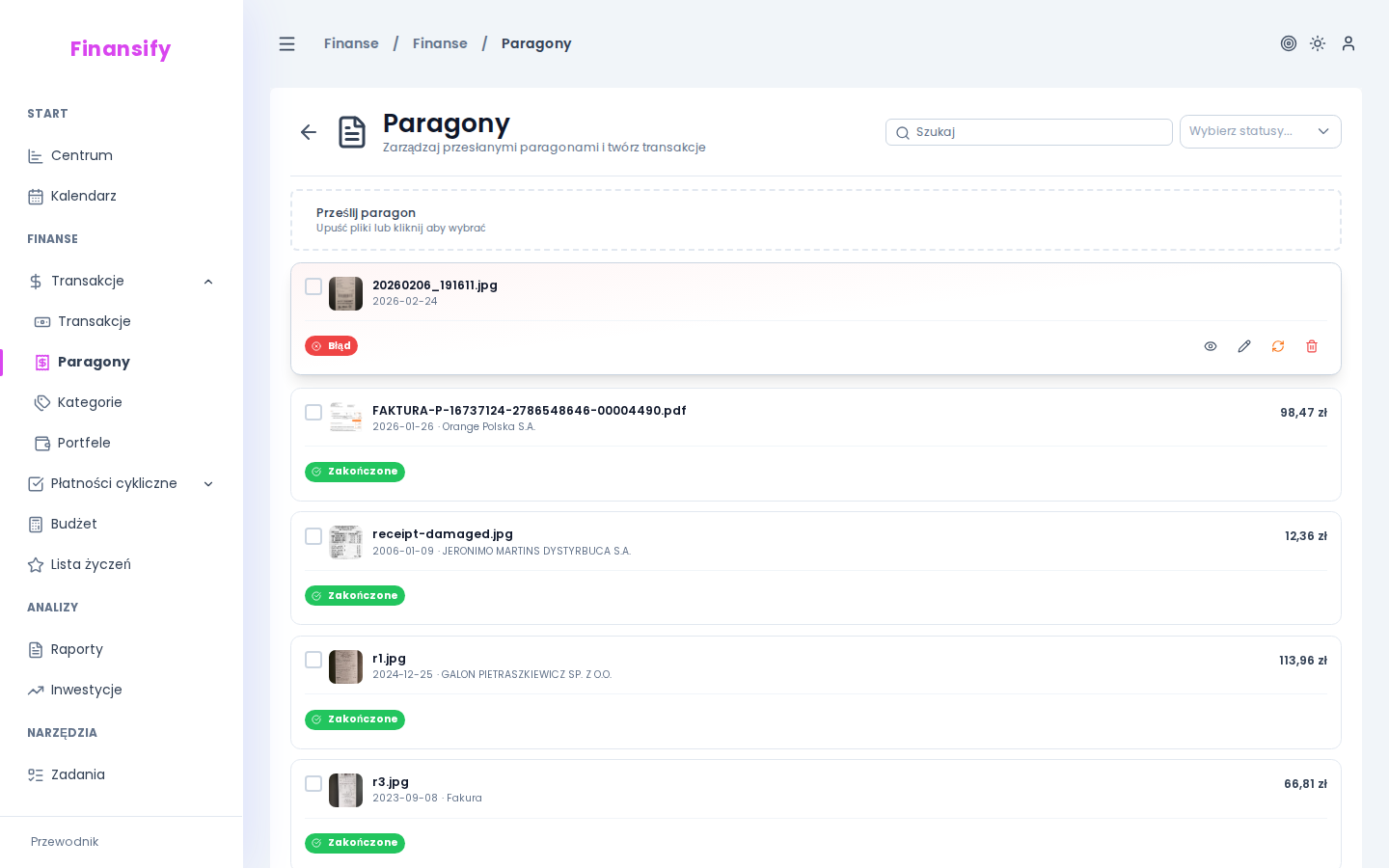 Strona paragonów
Z dashboardu
Na dashboardzie w widgecie "Przegląd finansów" znajdziesz strefę na paragony — przeciągnij i upuść bezpośrednio z pulpitu.
Z transakcji
Przy każdej transakcji możesz dołączyć paragon bezpośrednio — kliknij ikonę spinacza i prześlij plik. Szczegóły w sekcji Transakcje → Paragony na transakcjach.
Statusy przetwarzania
Po przesłaniu paragon przechodzi przez kilka etapów:
| Status | Opis |
|---|---|
| Oczekujący | Paragon w kolejce do przetworzenia |
| Przetwarzany | AI właśnie analizuje obraz |
| Przetworzony | Dane wyodrębnione pomyślnie |
| Wymaga walidacji | AI nie jest pewne wyniku — sprawdź ręcznie |
| Błąd | Przetwarzanie nie powiodło się |
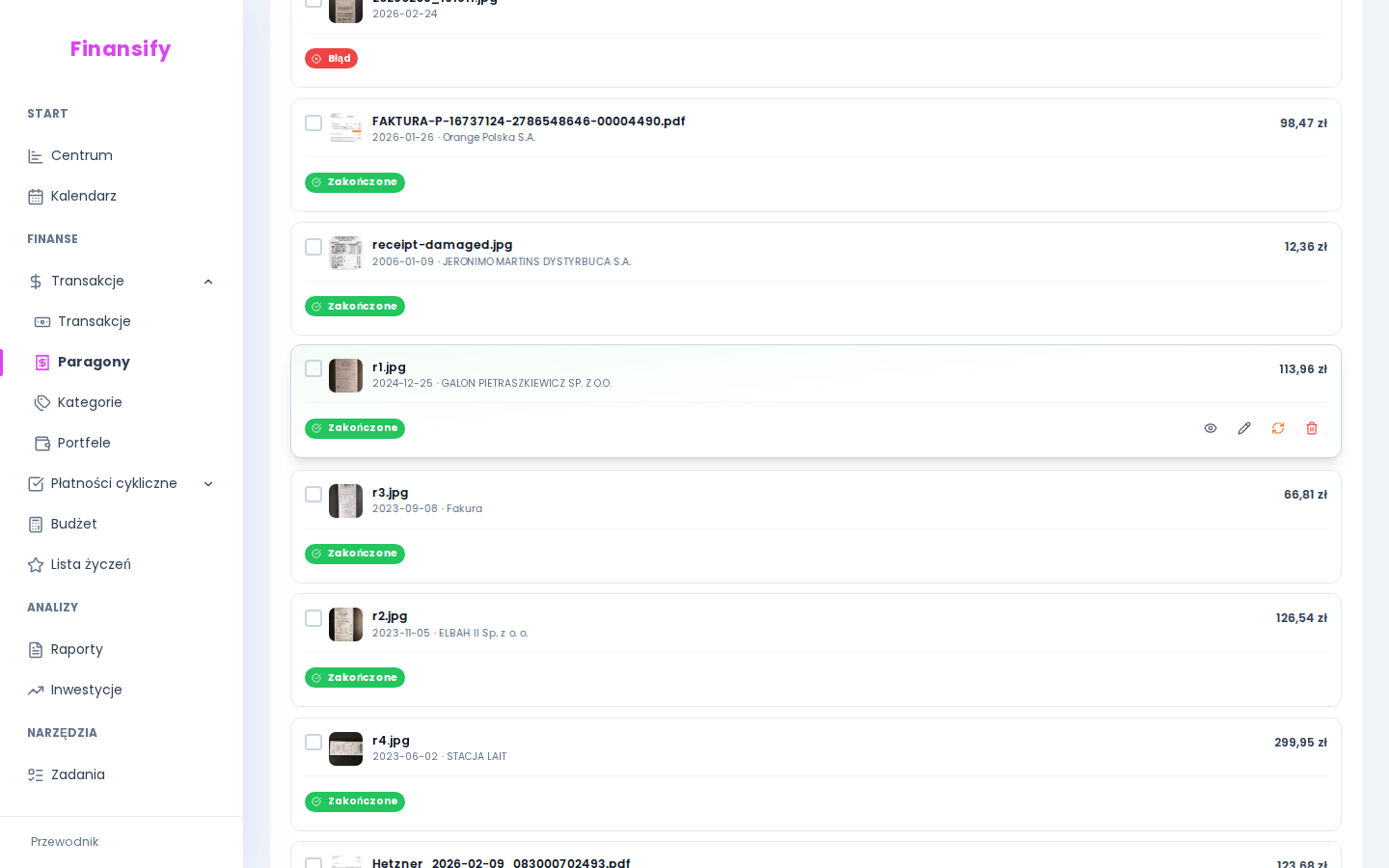 Lista paragonów ze statusami
Wyodrębnione dane
Po przetworzeniu paragon pokazuje:
- Sprzedawca — nazwa sklepu/firmy
- Kwota brutto — łączna kwota do zapłaty
- Data — data zakupu
- Waluta — wykryta waluta
- Numer faktury (jeśli dotyczy)
Premium: W planie Premium AI wyodrębnia też pełne pozycje z paragonu — każdy produkt z nazwą, ilością i ceną.
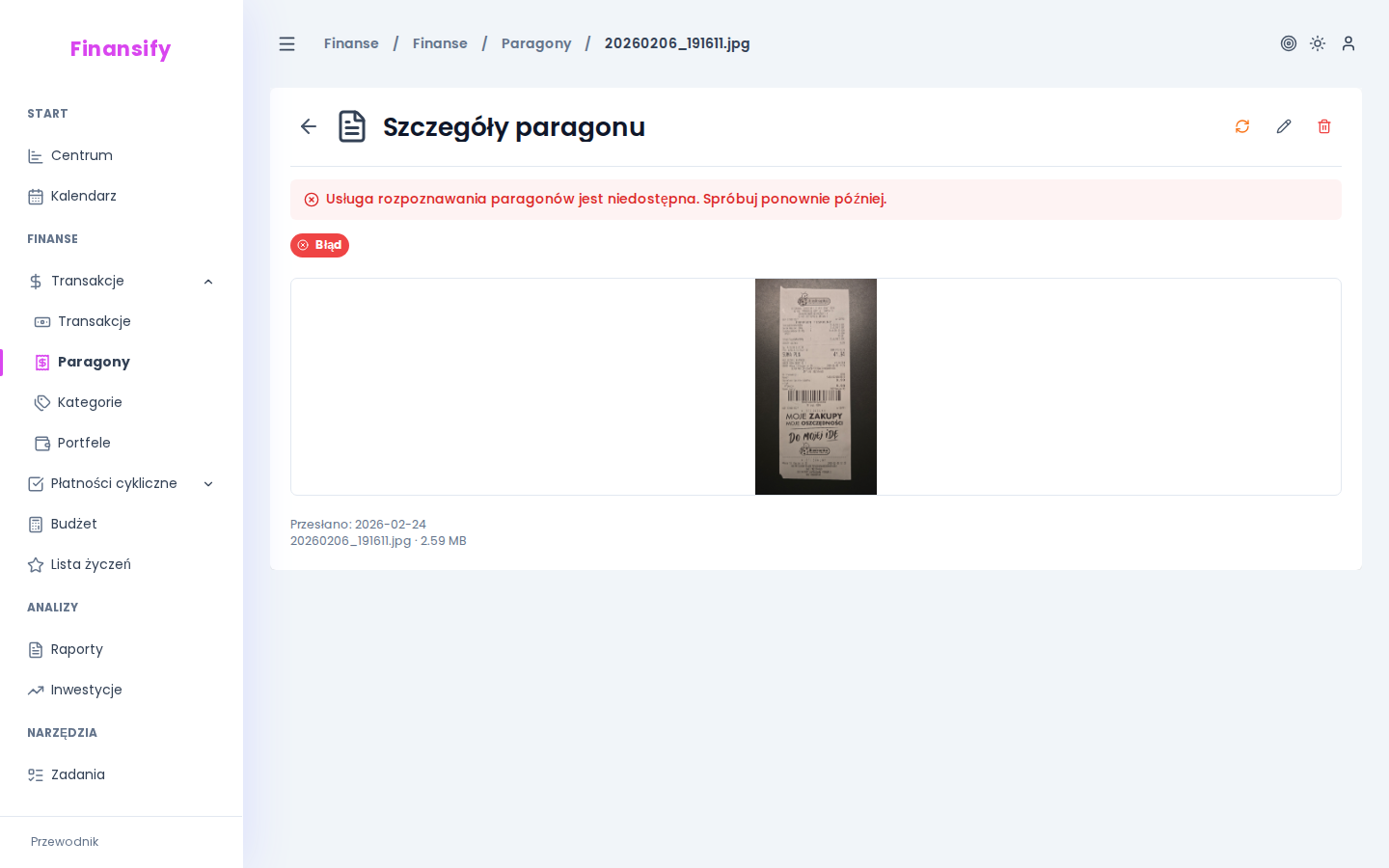 Szczegóły paragonu
Dopasowanie do transakcji
Po przetworzeniu paragonu Finansify szuka transakcji, które mogą do niego pasować (na podstawie kwoty, daty i sprzedawcy).
Łączenie z istniejącą transakcją
Jeśli AI znalazł pasującą transakcję, zobaczysz sugestię dopasowania — kliknij, żeby połączyć paragon z transakcją.
Tworzenie nowej transakcji
Jeśli nie ma pasującej transakcji, możesz stworzyć nową bezpośrednio z danych paragonu — formularz transakcji wypełni się automatycznie wyodrębnionymi danymi.
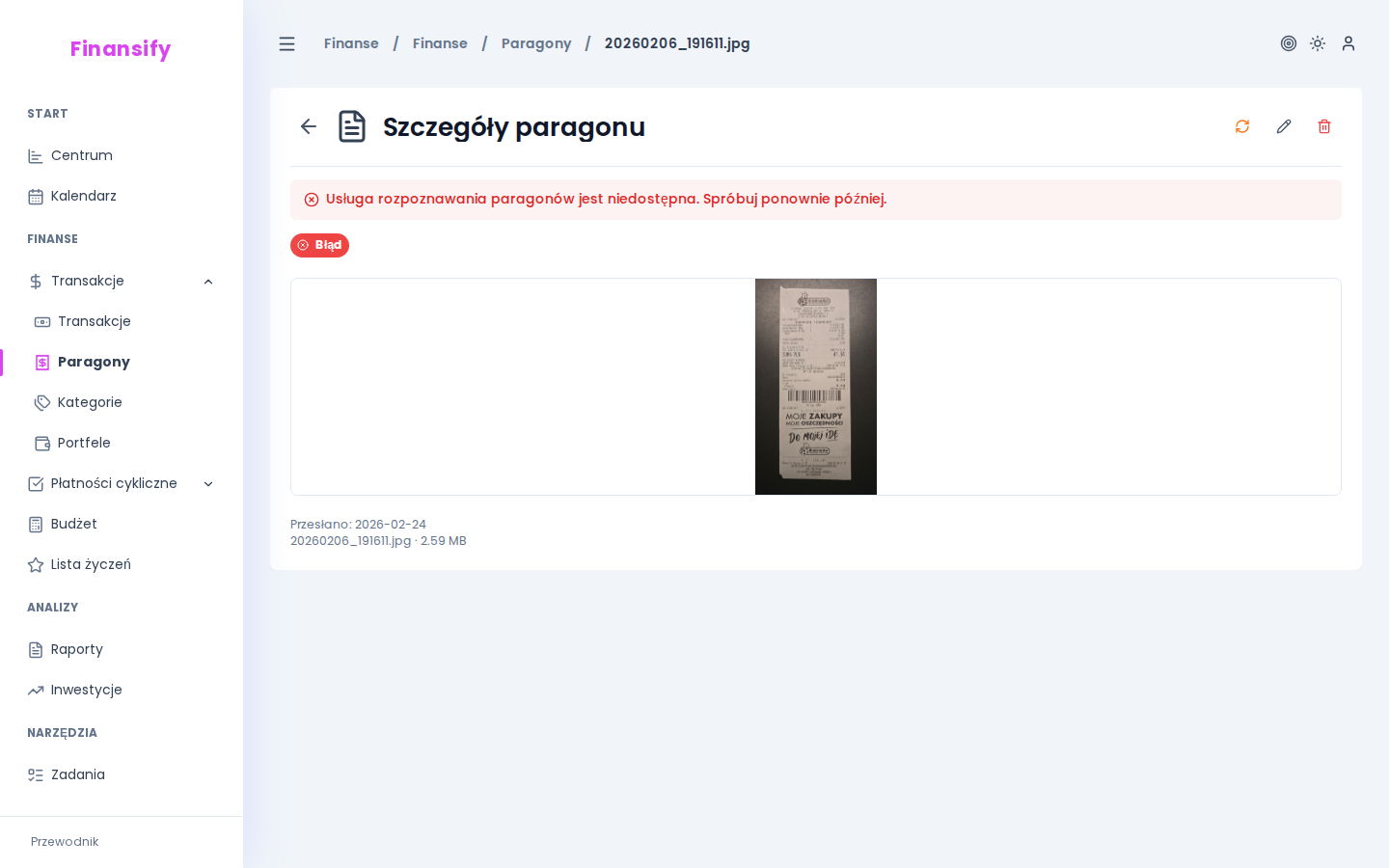 Paragon — sugestie dopasowania
Przetwarzanie ponowne
Jeśli przetwarzanie nie powiodło się lub wynik jest niezadowalający, możesz kliknąć Przetwórz ponownie — AI spróbuje jeszcze raz.
Operacje masowe
Na liście paragonów możesz zaznaczać wiele elementów i wykonywać operacje masowe:
- Usuń — usuń zaznaczone paragony
- Przetwórz ponownie — ponownie przetwórz zaznaczone paragony
Filtrowanie paragonów
| Filtr | Co robi |
|---|---|
| Szukaj | Wyszukiwanie po nazwie sprzedawcy |
| Status | Pokaż paragony o wybranym statusie |
| Portfel | Filtruj po przypisanym portfelu |
| Ma transakcję | Pokaż tylko paragony połączone/niepołączone z transakcją |
Szybkość przetwarzania
- Free — przetwarzanie w kolejce (batch). Paragony są przetwarzane zbiorczo 1–2 razy dziennie.
- Premium — priorytetowe przetwarzanie. Paragon analizowany niemal natychmiast po przesłaniu.
Premium: Priorytetowe przetwarzanie, pełne pozycje z paragonu (nazwy produktów, ilości, ceny).
Zobacz też:
- Transakcje — dołączanie paragonów do transakcji
- Dashboard — upload paragonów z dashboardu
- Subskrypcja — różnice w przetwarzaniu Free vs Premium