Import CSV
Masz historię transakcji w banku? Możesz ją zaimportować do Finansify jednym plikiem! Eksportuj wyciąg z banku jako CSV i prześlij go — Finansify automatycznie odczyta transakcje, sprawdzi duplikaty i doda je do Twojego portfela.
Obsługiwane banki
Finansify obsługuje import wyciągów z następujących banków:
| Bank | Format | Uwagi |
|---|---|---|
| MBank | CSV | Eksport z historii konta w mBanku |
| PKO BP | CSV | Eksport z iPKO |
| Santander | CSV | Eksport z bankowości elektronicznej |
| Nest Bank | CSV | Eksport z serwisu transakcyjnego |
Każdy bank ma nieco inny format pliku CSV — Finansify automatycznie rozpoznaje format na podstawie portfela, do którego importujesz.
Jak wyeksportować wyciąg z banku?
MBank
- Zaloguj się do mBanku (serwis transakcyjny)
- Przejdź do Historia konta
- Ustaw zakres dat
- Kliknij Eksportuj → wybierz format CSV
- Pobierz plik
PKO BP (iPKO)
- Zaloguj się do iPKO
- Przejdź do Historia operacji
- Ustaw zakres dat
- Kliknij Eksportuj → wybierz CSV
- Pobierz plik
Santander
- Zaloguj się do bankowości online Santander
- Przejdź do Historia transakcji
- Ustaw zakres dat
- Kliknij Pobierz → wybierz format CSV
- Pobierz plik
Nest Bank
- Zaloguj się do serwisu transakcyjnego
- Przejdź do Historia operacji
- Ustaw zakres dat
- Eksportuj jako CSV
- Pobierz plik
Lokalizacja opcji eksportu może się różnić w zależności od wersji serwisu bankowego. Szukaj opcji "Eksport", "Pobierz" lub "Zapisz jako CSV" w sekcji historii konta.
Importowanie pliku
Krok 1: Wybierz portfel
Na stronie importu (Transakcje → Import) wybierz portfel, do którego chcesz zaimportować transakcje. Na liście wyświetlają się tylko portfele bankowe, które mają przypisany bank obsługujący import CSV.
Nie widzisz swojego portfela? Upewnij się, że:
- Portfel ma typ Bank
- Portfel ma przypisany bank z listy obsługiwanych (MBank, PKO BP, Santander, Nest)
Krok 2: Prześlij plik
Po wybraniu portfela pojawia się strefa upload — przeciągnij plik CSV lub kliknij, żeby go wybrać. Możesz przesłać kilka plików naraz.
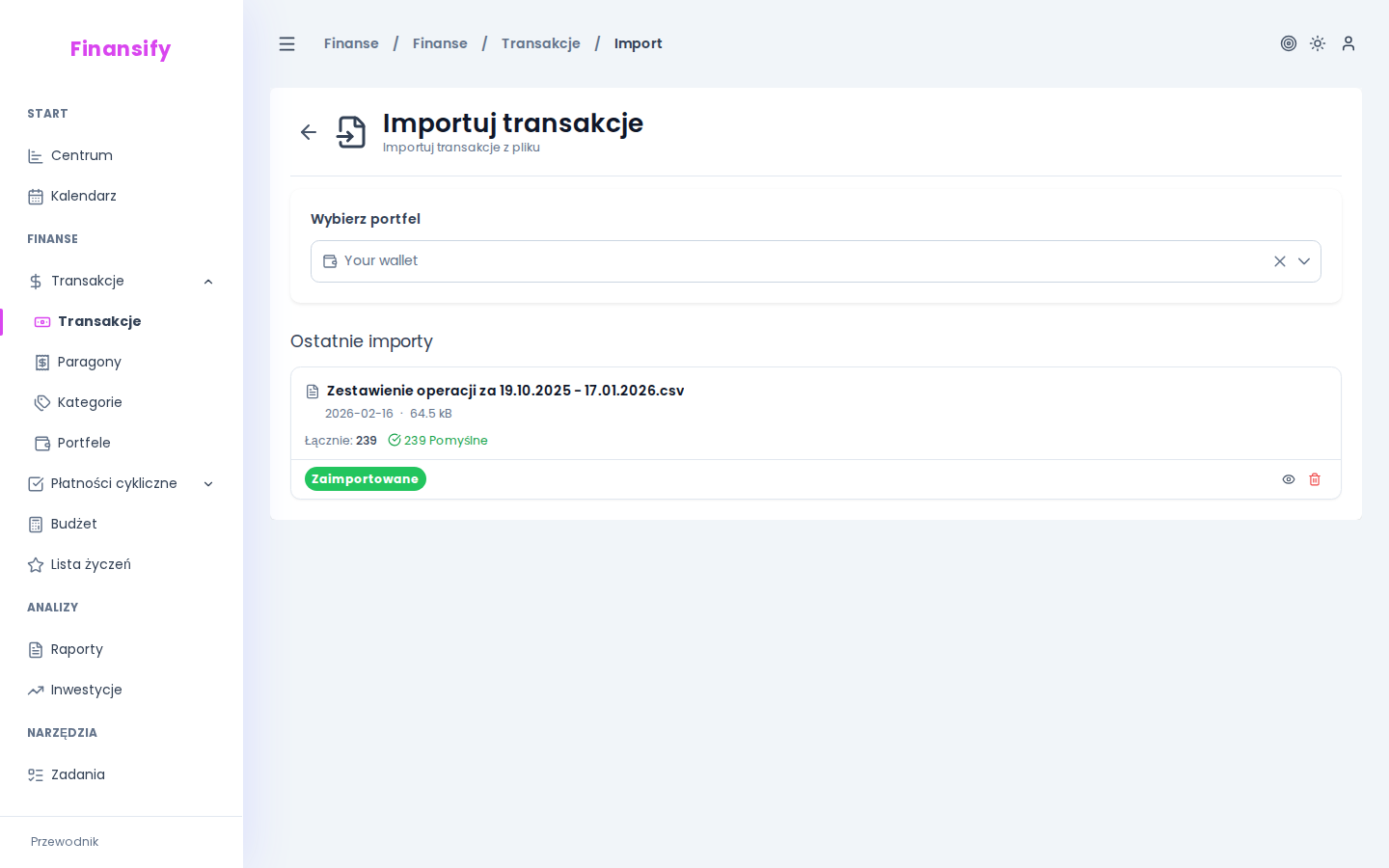 Strona importu CSV
Krok 3: Przetwarzanie
Po przesłaniu pliku Finansify przetwarza go w tle. Widzisz pasek postępu z fazami:
- Pobieranie — odczytywanie pliku
- Parsowanie — rozpoznawanie kolumn i danych
- Walidacja — sprawdzanie poprawności danych
- Sprawdzanie duplikatów — porównanie z istniejącymi transakcjami
- Tworzenie — dodawanie nowych transakcji do portfela
[VIDEO: Screencast (~20s) — upload pliku → animacja paska postępu przechodzącego przez fazy → wynik z podsumowaniem]
Wyniki importu
Po przetworzeniu widzisz podsumowanie importu:
Statusy
| Status | Znaczenie |
|---|---|
| Ukończony | Wszystkie transakcje zaimportowane pomyślnie |
| Ukończony z ostrzeżeniami | Większość zaimportowana, ale część miała problemy |
| Błąd | Przetwarzanie nie powiodło się |
| Pominięty | Plik nie zawierał nowych transakcji (wszystkie duplikaty) |
Statystyki
Dla każdego importu widzisz:
- Łącznie — ile wierszy było w pliku
- Sukces — ile transakcji zostało zaimportowanych
- Pominięte — ile wierszy było duplikatami
- Błędy — ile wierszy miało problemy (z opisem błędów)
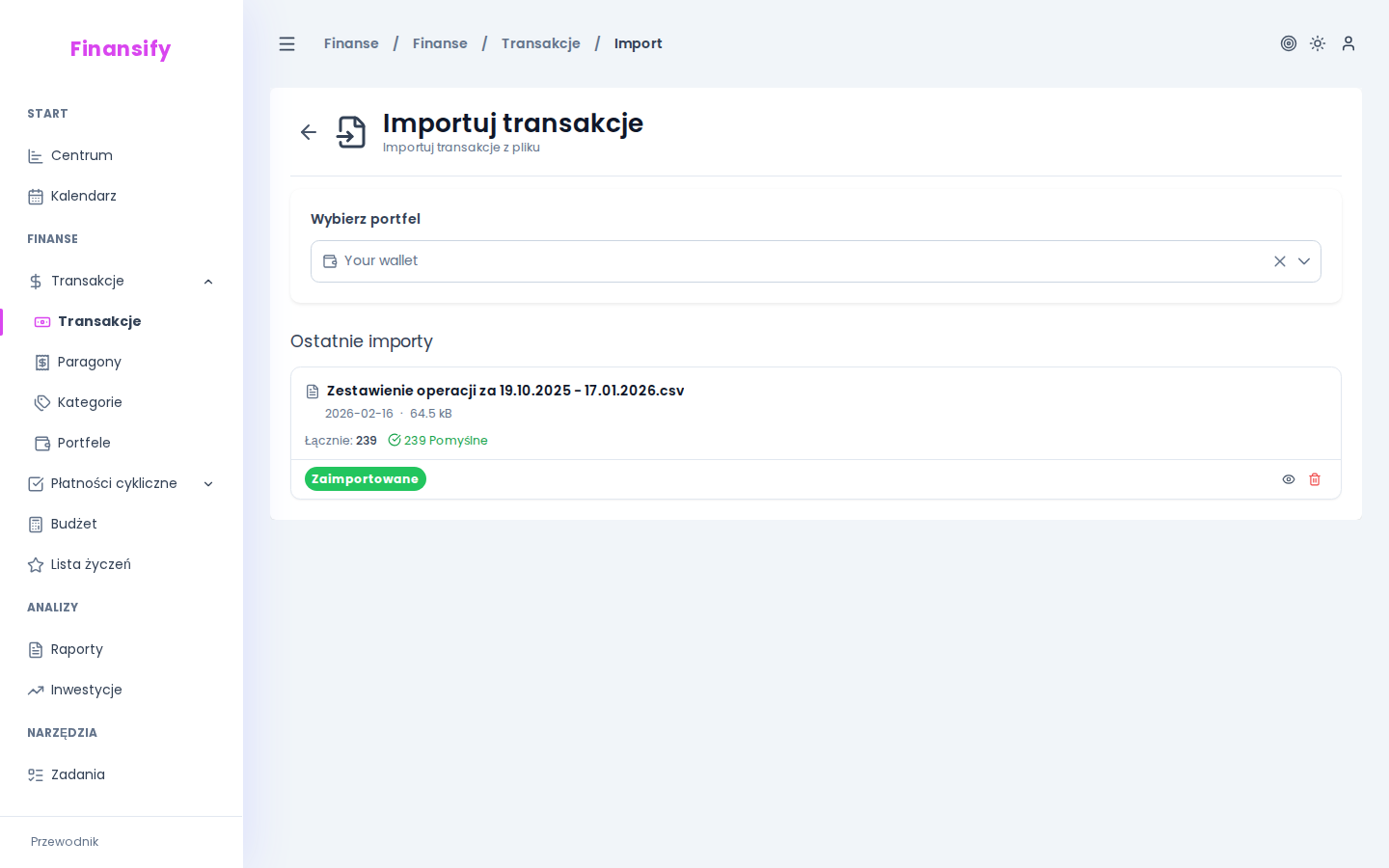 Historia importów
Wykrywanie duplikatów
Finansify automatycznie wykrywa duplikaty — transakcje, które już istnieją w Twoim portfelu. Porównuje datę, kwotę i opis transakcji. Duplikaty są pomijane podczas importu, więc nie musisz się martwić o podwójne wpisy.
Zaimportowane transakcje
Transakcje utworzone przez import mają status "Oczekuje na weryfikację". Oznacza to, że powinieneś je przejrzeć — sprawdzić kategorię, nazwę i poprawność. Na liście transakcji możesz je filtrować po imporcie, żeby szybko do nich dotrzeć.
Historia importów
Pod strefą upload widzisz listę wszystkich importów z historii:
- Nazwa pliku i data importu
- Rozmiar pliku
- Status (z paskiem postępu dla trwających)
- Statystyki (sukces / pominięte / błędy)
- Przycisk Zobacz transakcje — otwiera listę transakcji przefiltrowaną do tego importu
- Przycisk Usuń — usuwa import i wszystkie transakcje, które z niego powstały
Usuwanie importu
Jeśli import zawierał błędne dane, możesz go usunąć:
- Kliknij Usuń przy danym imporcie
- Potwierdź w oknie dialogowym
Usunięcie importu kasuje wszystkie transakcje, które z niego powstały. Nie wpływa na transakcje dodane ręcznie.
Wskazówka przy tworzeniu portfela
Gdy tworzysz nowy portfel z bankiem obsługującym import CSV, pod formularzem pojawi się podpowiedź — informacja, że możesz importować wyciągi. To szybka droga do uzupełnienia historii transakcji zaraz po dodaniu portfela.
Najczęstsze problemy
| Problem | Rozwiązanie |
|---|---|
| Nie widzę portfela na liście | Sprawdź, czy portfel ma typ "Bank" i przypisany obsługiwany bank |
| Plik się nie przetwarza | Upewnij się, że to plik CSV w formacie tego banku (nie XLS/PDF) |
| Wszystko oznaczone jako "pominięte" | Transakcje zostały już wcześniej zaimportowane (duplikaty) |
| Dużo błędów | Format pliku może być niezgodny — sprawdź, czy wybrałeś właściwy bank |
Zobacz też:
- Portfele — tworzenie portfela bankowego z importem
- Transakcje — przeglądanie zaimportowanych transakcji